將紙張裝入多用途紙盤
若要暫時使用未裝入紙匣的紙張,請將紙張裝入多用途紙盤。
您可以將多用途紙盤上的紙張導板與紙張對齊來正確裝入紙張。
使用帶有標誌的信封或紙張時,請注意裝入的紙張方向以及哪一面向上。
您可以將多用途紙盤上的紙張導板與紙張對齊來正確裝入紙張。
使用帶有標誌的信封或紙張時,請注意裝入的紙張方向以及哪一面向上。
1
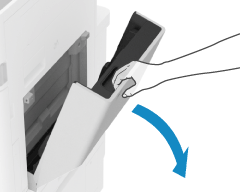
打開多用途紙盤。
2
向外滑動紙張導板。
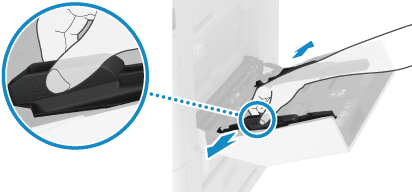
將紙張導軌的導板設定為比紙張寬度稍寬。
3
翻鬆紙張並對齊邊緣。
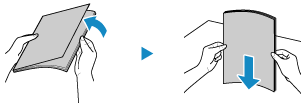
朝兩個方向徹底翻鬆紙張,並在平面上對齊紙張的四個邊緣。
當您使用投影片或覆膜紙時,請將每一頁完全分開,以免它們粘在一起。
4
裝入紙張,列印面朝下。
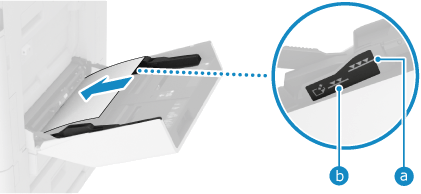
插入紙張,直到紙張邊緣靠在紙盤上。
確保裝入的紙張不超過裝紙限制線 ( :覆膜紙、防水紙之外的紙張,
 :覆膜紙、防水紙)。如果裝入的紙張超過裝紙限制線,則可能會發生送紙故障或夾紙。
:覆膜紙、防水紙之外的紙張,:覆膜紙、防水紙)。如果裝入的紙張超過裝紙限制線,則可能會發生送紙故障或夾紙。裝入標籤紙時
翻轉標籤紙,以反轉順序裝入,使標籤背對紙張輸送方向。
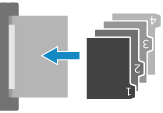
列印已有列印內容紙張的反面時 (手動雙面列印)
將紙張邊緣撫平來消除全部捲曲,然後將紙張的反面(未列印的一面)朝下裝入。
您只能使用本機列印的紙張。
無法在先前已列印的一面上進行列印。
如發生夾紙,請一次僅裝入一頁紙。
在設定紙張類型的畫面上,選擇 [雙面紙第2面]。設定多用途紙盤的紙張尺寸和類型
5
將紙張導板確實對齊紙張的長度。
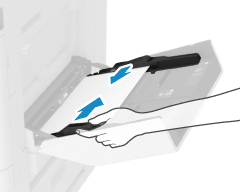
若要提高影像品質,請將手放在後面的導板上,並且用雙手放置紙張導板。
對齊後的紙張導板如果過鬆或過緊,可能會導致送紙出錯或夾紙。
6
指定紙張尺寸和類型。設定多用途紙盤的紙張尺寸和類型
本機偵測到裝入多用途紙盤中的紙張時,控制台會顯示設定紙張的畫面。每次裝入紙張時請設定紙張尺寸和類型。