設定多用途紙盤的紙張尺寸和類型
在多用途紙盤中裝入紙張時,控制台會顯示下列畫面。根據裝入的紙張設定紙張尺寸和類型。
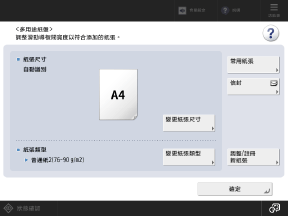
* 如果多用途紙盤的紙張尺寸和類型已固定,則不會顯示上述畫面。固定多用途紙盤要使用的紙張尺寸和類型
如果已裝入紙張的寬度與固定尺寸寬度不同,則會顯示一條訊息,指示寬度不匹配。在這種情況下,請取消固定設定並將紙張重新裝入多用途紙盤。
如果已裝入紙張的寬度與固定尺寸寬度不同,則會顯示一條訊息,指示寬度不匹配。在這種情況下,請取消固定設定並將紙張重新裝入多用途紙盤。
您還可以註冊和設定已根據已裝入紙張的特性進行調整的紙張類型。註冊新紙張類型
如果您使用的是覆膜紙,當紙張從多用途紙盤送出時,紙張分離風扇會運行一段時間。
* 根據使用環境,紙張分離風扇可能不會運轉。
1
設定紙張尺寸。
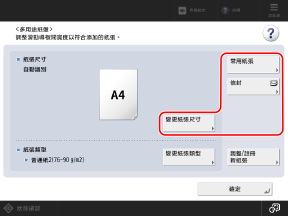
常用紙張已註冊到多用途紙盤後,您可以按下 [常用紙張] 叫回紙張設定。
裝入標準尺寸紙張時
自動偵測紙張尺寸。可自動偵測的紙張尺寸
如果顯示的紙張尺寸不同於已裝入的紙張尺寸,可能並未正確裝入紙張。請再次裝入紙張。
如果某尺寸的紙張裝入後無法自動偵測,或者在重新裝入紙張後,偵測出的尺寸仍與其不同,請按下 [變更紙張尺寸] 選擇已裝入紙張的尺寸。
裝入自訂尺寸紙張時
1
按下 [變更紙張尺寸]  [自訂尺寸]。
[自訂尺寸]。如果您不知道已裝入紙張的尺寸 (邊長),或者希望使用印表機驅動程式中設定的紙張尺寸進行列印,請按下 [變更紙張尺寸] [任意尺寸] [確定]。在這種情況下,不需要執行步驟 2 (輸入邊長)。
[任意尺寸] [確定]。在這種情況下,不需要執行步驟 2 (輸入邊長)。2
在 [X] 和 [Y] 中輸入值,然後按下 [確定]。
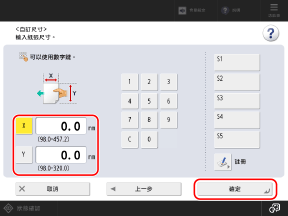
按下 [X] 和 [Y] 選擇項目,並輸入值。
註冊常用的非標準尺寸時,您可以按下 [S1] 至 [S5] 來叫用這些尺寸。
裝入信封時
在您使用以下步驟設定紙張尺寸後,將自動為信封設定紙張類型。
如需自訂註冊紙張類型,請將尺寸和類型註冊為常用紙張,然後使用 [常用紙張] 叫回該紙張。註冊多用途紙盤常用紙張固定
如需自訂註冊紙張類型,請將尺寸和類型註冊為常用紙張,然後使用 [常用紙張] 叫回該紙張。註冊多用途紙盤常用紙張固定
1
按下 [信封]。
2
選擇已裝入信封的方向和尺寸。
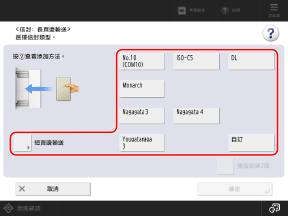
根據已裝入信封的方向,按下 [長頁邊輸送] 或 [短頁邊輸送],然後選擇信封的尺寸。
裝入自訂尺寸信封後,選擇 [自訂尺寸]。
3
按下 [確定]。
已設定紙張尺寸和類型。此後的步驟不是必需的。
根據信封的方向和尺寸,可能顯示 [下一步]。按下 [下一步],輸入已裝入信封的蓋口長度或信封尺寸 (邊長),然後按下 [確定]。
裝入長條紙張時
1
按下 [變更紙張尺寸] [其他尺寸]。
[其他尺寸]。2
選擇已裝入長條紙張的尺寸,然後按下 [確定]。
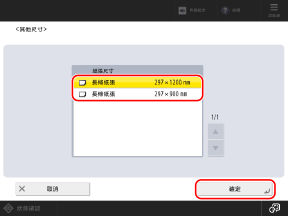
3
按下 [確定]。
2
按下 [變更紙張類型]。
3
設定紙張類型。
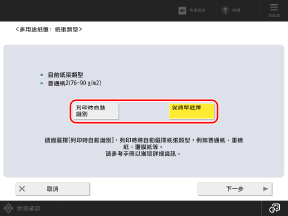
在列印過程中執行自動識別紙張類型時
按下 [列印時自動辨識] [確定]。
[確定]。機器可識別多用途紙盤中已裝入紙張的單位重量和表面光潔度,並自動從機器中已註冊的紙張類型中設定最相似的紙張類型。可自動偵測的紙張類型
在印表機驅動程式設定中,將 [紙張來源] 設定為 [多用途紙盤],並將 [紙張類型] 設定為 [自動]。
* 端視印表機驅動程式而定,對應的設定可能無法使用。
* 如果您在印表機驅動程式中設定特定紙張類型,請按下 [從清單選擇] 並手動指定本機的紙張類型設定。請勿使用 [列印時自動辨識]。
本機可能使用與已裝入的紙張不同的紙張類型設定進行列印。
如果使用覆膜紙,建議您將設定指定為在使用多用途紙盤時操作紙張分離風扇。[多用途紙盤送紙時使用紙張分離風扇] (僅限 C7100 系列)
如果列印時本機用完紙張,請再次設定紙張類型。[添加紙張。] 畫面重複出現而且列印或影印停止(僅限 C7100 系列)
列印輸出的影像品質可能會降低。在這種情況下,請手動設定紙張類型。手動設定紙張類型時
如果選擇 [列印時自動辨識],則使用 [調整影像品質] 列印測試頁時無法指定多用途紙盤。
1
按下 [從清單選擇] [下一步]。
[下一步]。2
選擇已裝入紙張的類型。
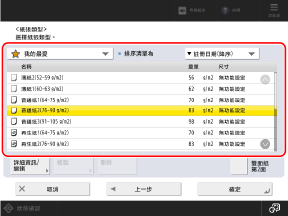
列印已有列印內容的紙張的背面
選擇 [雙面紙第2面]。
如果未顯示已裝入紙張的類型
從畫面左上方的下拉功能表中選擇 [全部],從顯示的清單中選擇紙張類型。
* 如果已裝入紙張的類型未顯示在清單中,請註冊紙張類型。註冊常用紙張類型
3
按下 [確定]。
顯示初始化畫面。
4
按下 [確定]。
隨即設定紙張尺寸和類型。