輸出接收者設定
當有多個輸出紙盤時,您可以指定將已列印和已影印的紙張輸出到哪個輸出紙盤。您可以將輸出接收者分配給不同的功能,以便更容易找到已列印和已影印的紙張。
您還可以為每個功能指定多個輸出紙盤並指定優先權。在這種情況下,當優先權最高的輸出紙盤容量已滿,輸出接收者將自動切換到優先權較低的紙盤。
為防止輸出紙張丟失,建議在列印已接收的傳真和 I-Faxes 時使用一個輸出紙盤。
為防止輸出紙張丟失,建議在列印已接收的傳真和 I-Faxes 時使用一個輸出紙盤。
註釋
可輸出到每個紙盒的紙張尺寸因已安裝選件而異。支援的選購配件
設定輸出接收者
 設定/註冊],然後選擇 [功能設定] 以指定設定。
1
登入遠端使用者介面。啟動遠端使用者介面
2
在遠端使用者介面的入口網站頁面上,按一下 [設定/註冊]。遠端使用者介面入口網站頁面
3
按一下 [一般設定]  [輸出紙盤設定]。
[輸出紙盤設定]。顯示 [輸出紙盤設定] 畫面。
4
選擇核取方塊,為每個功能的輸出托盤賦予優先權。
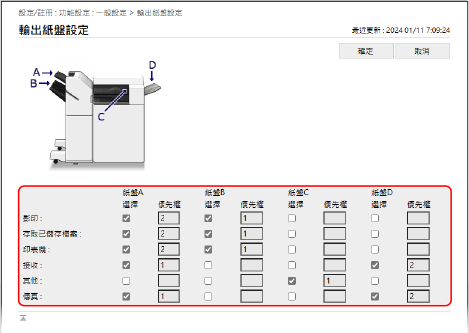
根據已選擇的核取方塊的順序,每個功能的優先權顯示為「1、2、3……」。
[其他] 是列印報表和清單時的輸出接收者。
當有多條傳真線路時,會根據線路的數量,在末尾顯示編號。
5
按一下 [確定]。
隨即套用設定。
6
登出遠端使用者介面。
註釋
根據使用的紙張或分頁裝訂處理功能,紙張可能不會輸出到指定的紙盤。
當在分頁裝訂處理功能中啟用偏移設定時,紙張不會輸出到不支援偏移的紙盤。具備分頁裝訂處理功能的選購配件
在列印或影印之前,請使用以下方法,指定支援偏移的輸出紙盤或是停用偏移設定:
在列印或影印之前,請使用以下方法,指定支援偏移的輸出紙盤或是停用偏移設定:
防止自動設定偏移 [自動排序]
在列印或影印之前手動停用分設定
裝置組態和輸出紙盤位置
已安裝選件 | 輸出紙盤位置 |
內置式雙向紙盤-M | 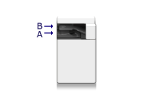 |
第三方出紙側邊接紙盤-A | 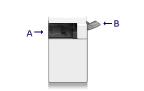 |
內置式雙向紙盤-M 和 第三方出紙側邊接紙盤-A | 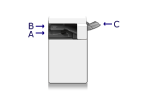 |
內置式裝訂分頁機-N | 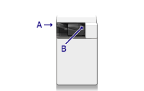 |
內置式裝訂分頁機-N 和 第三方出紙側邊接紙盤-A | 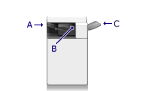 |
外置式裝訂分頁機-AB 折紙/騎馬裝訂分頁機-A | 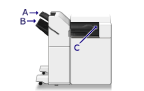 |
外置式裝訂分頁機-AB 和 第三方出紙側邊接紙盤-A 折紙/騎馬裝訂分頁機-A 和 第三方出紙側邊接紙盤-A | 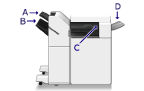 |