設定分頁裝訂處理功能
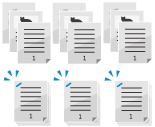
您可以設定下述分頁裝訂處理功能。
排序功能
輸出時對已影印紙張進行排序。
* 使用原稿台玻璃時,需要指定「工作建立」設定,以便在輸出時將多個原稿一起影印並排序。影印大量原稿時 (工作建立)
排序功能的類型
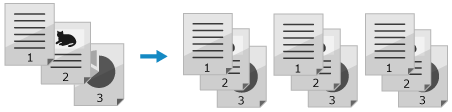
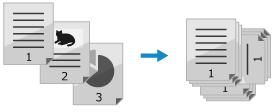
分頁
當您在對多頁原稿進行多份影印時,輸出份數會按照與原稿相同的頁面順序排序。
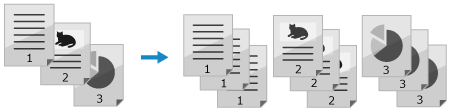
分組
當您對多頁原稿進行多份影印時,每頁原稿的指定份數在輸出時會被分組。
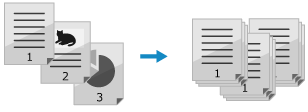
偏移
每套影印份數或每個頁面群組的輸出位置都有偏移。
旋轉 90 度
每套影印份數或每個頁面群組都以縱向和橫向交替輸出。
裝訂功能
輸出時對已影印紙張進行裝訂。
* 使用裝訂功能時,請注意放置原稿的方向和裝訂位置設定。要裝訂的原稿的方向以及裝訂位置的設定 (備選)
裝訂功能的類型
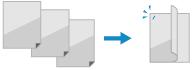
角落裝訂
輸出時,每套影印份數或每個頁面群組的一角都進行裝訂。
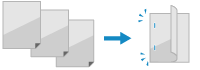
雙針裝訂
輸出時,每套影印份數或每個頁面群組在紙張邊緣的兩個位置進行裝訂。
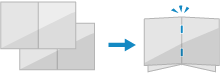
騎馬裝訂
輸出每套影印份數時,已影印的紙都會對折,在折痕的兩個位置進行裝訂。
* 使用騎馬裝訂時,您還必須指定雙面影印設定。雙面影印設定
不使用裝訂針
輸出時,不使用裝訂針,將每套影印份數或每個頁面群組的角進行壓線處理。
當您想節約裝訂針或臨時裝訂紙張時,這非常方便,因為您可以用手指按壓壓線部分,輕鬆撕開紙張。
當您想節約裝訂針或臨時裝訂紙張時,這非常方便,因為您可以用手指按壓壓線部分,輕鬆撕開紙張。
折疊功能
輸出時對已影印紙張進行折疊。
折疊功能的類型
Z 型折疊(適用於 C7100 系列 和 C5100 系列)
將紙張右半邊折疊為三個區塊後,輸出已影印紙張。

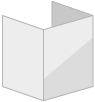
鞍形折疊
將列印紙折成兩半後,輸出已影印紙張。您也可以一次摺疊多張紙。

騎馬 C 形折疊(適用於 C7100 系列 和 C5100 系列)
將紙張分為三個區塊並向內摺疊成 C 形後,輸出已影印紙張。您也可以一次摺疊多張紙。
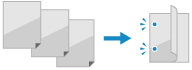
打孔功能
輸出時在已影印紙張上打孔歸檔。
* 可用功能根據已安裝的選件而有不同。具備分頁裝訂處理功能的選購配件
* 根據紙張尺寸和紙張類型,某些分頁裝訂處理功能可能不可用。可用於分頁裝訂處理功能的紙張
1
在影印畫面上,按下 [選項]  [分頁裝訂處理]。影印畫面
[分頁裝訂處理]。影印畫面顯示 [分頁裝訂處理] 畫面。
2
設定分頁裝訂處理功能。
使用排序功能時
1
選擇 [分套(頁次順序)] 或 [檢集(相同頁)]。
2
視需要指定「偏移」或「旋轉 90 度」設定。
使用偏移功能時
按下 [偏移] 進行選擇。
如果您在步驟 1 選擇 [分套(頁次順序)],使用數字鍵輸入偏移輸出位置的份數。
如果您在步驟 1 選擇 [分套(頁次順序)],使用數字鍵輸入偏移輸出位置的份數。
使用「旋轉 90 度」功能時
按下 [旋轉90度] 進行選擇。
使用裝訂功能時
* 如果您同時使用裝訂功能和 Z 形折疊功能,並且待 Z 形折疊的紙張數為 11 或更多,將紙束退出而不進行裝訂,即使已指定該設定。(適用於 C7100 系列 和 C5100 系列)
1
選擇 [裝訂+分套] 或 [裝訂+檢集],然後按下 [下一步]。
如需裝訂每套影印份數,選擇 [裝訂+分套]。
如需裝訂每個頁面群組,選擇 [裝訂+檢集]。
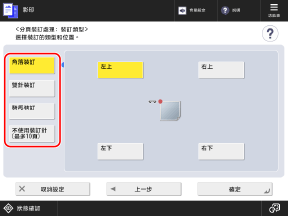
2
選擇裝訂功能的類型。
3
選擇裝訂位置。
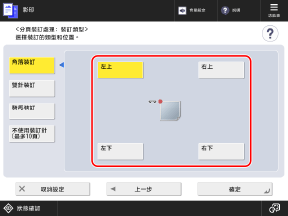
如果您在步驟 2 中選擇 [騎馬裝訂],您可以根據模式和選件,指定裁邊或封面頁的設定。您還可以調整騎馬裝訂位置和裁邊位置。
使用折疊功能時
1
按下 [折疊] 或 [騎馬折疊]。
顯示 [折疊] 畫面或 [騎馬折疊] 畫面。
2
選擇折疊類型。
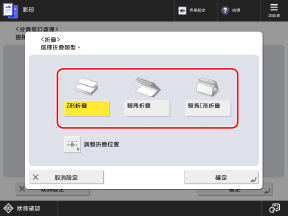
如果您在步驟 1 中按下 [騎馬折疊],則不需要此步驟。繼續執行步驟 4。
您可以按下 [調整折疊位置] 調整每種紙張尺寸的折疊位置。
3
按下 [下一步]。
如果您在步驟 2 中選擇 [Z形折疊],則不需要此步驟。繼續執行步驟 5。
4
指定折疊功能設定。
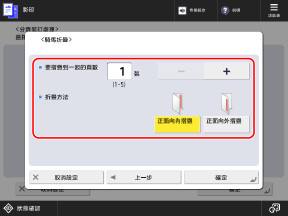
如果您在步驟 1 中按下 [騎馬折疊],您可以按下 [調整折疊位置] 調整每種紙張尺寸的折疊位置。
[要摺疊到一起的頁數]
如果您希望將多張紙折疊在一起,請指定張數。
[折疊方法] (用於騎馬折疊)
選擇從已折疊紙張的內部還是外部開始影印。
[折疊方法] (用於騎馬 C 形折疊)
選擇分頁裝訂處理圖案。如需詳細資訊,請參閱按下畫面右上角的 [ ] 後顯示的說明畫面。
] 後顯示的說明畫面。[折疊寬度] (用於騎馬 C 形折疊)
自動或手動設定折疊寬度。您可以按照以下程序手動設定折疊寬度。
按下 [自訂] [下一步] 輸入折疊寬度 (a) 按下 [下一步] 檢查每個折疊寬度 按下 [確定] |
5
按下 [確定]。
再次顯示 [分頁裝訂處理] 畫面。
如果您在步驟 4 中手動設定 [折疊寬度],則不需要此步驟。繼續執行步驟 3。
使用打孔功能時
1
按下 [打孔]。
顯示 [打孔] 畫面。
* 根據打孔機的類型,可能不會顯示 [打孔] 畫面。在這種情況下,繼續執行步驟 3。
2
選擇 [打孔] 類型。
3
按下 [確定]。
再次顯示 [分頁裝訂處理] 畫面。
按下 [確定] [關閉]。
[關閉]。再次顯示影印畫面。
須知
如果使用裝訂設定影印時紙張用完
在裝訂前將紙張裝入紙張來源,不要取出已影印的紙張。影印完成後,機器將執行裝訂。
註釋
在指定份數之間或每個頁面群組之間插入工作分隔頁
當您對份數進行分頁時,可以在指定份數之間插入工作分隔頁。[影本間的工作分隔頁]
當您根據頁面對份數進行分組時,可以在每個頁面群組之間插入工作分隔頁。[群組間的工作分隔頁]
設定無法進行裝訂時的程序
您可以設定在沒有裝訂時是否繼續影印,以及是否在待裝訂紙張過多時取消影印。[裝訂頁數太多時的操作]