添加裝訂邊
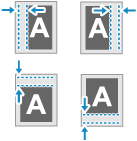
您可以在影印時,為裝訂或打孔添加頁邊 (裝訂邊)。您可以為紙張的正反面分別設定裝訂邊。
1
在影印畫面上,按下 [選項]  [裝訂邊]。影印畫面
[裝訂邊]。影印畫面顯示 [裝訂邊] 畫面。
選擇裝訂邊位置。
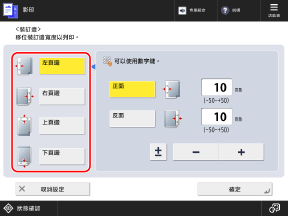
3
輸入正面和反面的裝訂邊寬度。
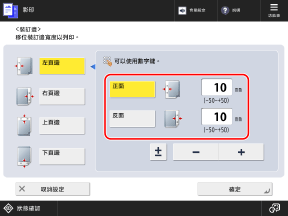
按下並選擇 [正面] 或 [反面],輸入值。
您可以按下 [±] 在切換正負輸入值。
如果指定負值,将创建一个空白区域步驟 2 中已選位置的相反側。如果您影印的是已經有裝訂邊的原稿時且想要縮減裝訂邊的寬度時,可以使用這項功能。
設定雙面影印裝訂邊
如果原稿沒有裝訂邊。
設定正面和反面的邊距寬度。
設定正面和反面的邊距寬度。
如果原稿有裝訂邊
根據雙面影印的類型設定裝訂邊寬度,如下所述。雙面影印設定
根據雙面影印的類型設定裝訂邊寬度,如下所述。雙面影印設定
[單面 雙面]:僅針對反面設定頁邊寬度。
雙面]:僅針對反面設定頁邊寬度。[雙面 雙面]:無須設定頁邊寬度 (裝訂邊)。
雙面]:無須設定頁邊寬度 (裝訂邊)。[雙面 單面]:僅針對反面設定頁邊寬度。
單面]:僅針對反面設定頁邊寬度。設定 N 合 1 裝訂邊
針對正面設定的頁邊寬度會套用至正反兩面。針對反面設定頁邊寬度則不會套用。將多份原稿合併影印到一頁紙張上 (N 合 1)
4
按下 [確定] [關閉]。
[關閉]。再次顯示影印畫面。
須知
當影印後,原稿邊緣的部分影像丟失時
當您設定裝訂邊時,原稿的位置會根據頁邊寬度移位。因此,如果您影印的原稿影像延伸到邊緣而沒有預留裝訂邊,那麼影印件中可能會缺少原稿邊緣部分的影像。
為使影像適合頁面,您可以在影印時設定 [影印倍率] 以根據頁邊寬度縮小尺寸。放大和縮小設定