影印前檢查完稿結果
在影印大份數之前,可以先檢查影印樣本的完稿結果,以減少列印錯誤,節省時間和紙張。
製作影印樣本
在對放入送稿機的原稿進行大份數影印時,可以在影印前對原稿製作影印樣本,以檢查完稿結果。您還可以為原稿的特定頁數製作影印樣本。
指定以下任何設定時,您都可以製作影印樣本:
[分套(頁次順序)]
[偏移]
[旋轉90度]
[裝訂+分套]
[書本]
[添加封面頁]
[插頁]
[投影片封面頁]
* 有關基本影印操作,請參閱以下內容:
1
將原稿放入送稿機。放置原稿
在影印畫面上輸入份數,然後按下 [影印畫面] [影印樣本]。
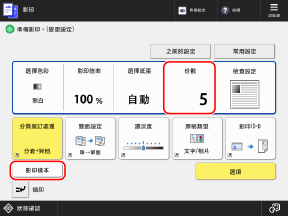
顯示 [影印樣本] 畫面。
3
指定影印樣本中包含的頁數。
為全部頁製作影印樣本時
選擇 [全部頁],然後按下 [確定]。
* 機器將影印樣本算作份數之一。
為指定頁製作影印樣本時
* 當您製作指定頁的影印樣本時,機器不會執行諸如書本功能的處理。
1
選擇 [指定頁]。
2
指定影印樣本中包含的頁數。
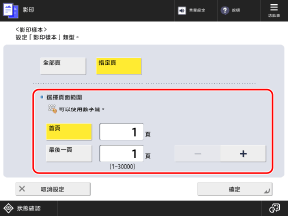
根據影印完稿的頁數,輸入首頁和最後一頁的頁碼。
按下 [首頁] 和 [最後一頁] 選擇項目,並輸入值。
例如:如果原稿有 10 頁,而您在影印時使用了 [2合1] 設定,
則完稿有 5 頁。
在這種情況下,如需為原稿的第 7 頁至第 10 頁製作影印樣本,首頁輸入「4」,最後一頁輸入「5」。
則完稿有 5 頁。
在這種情況下,如需為原稿的第 7 頁至第 10 頁製作影印樣本,首頁輸入「4」,最後一頁輸入「5」。
3
按下 [確定]。
4
按下 [ 啟動]。
啟動]。
啟動]。機器開始列印影印樣本。
5
檢查影印結果。
如果影印結果沒有問題,繼續執行步驟 6。
當您想變更影印設定時
1
按下 [變更設定]。
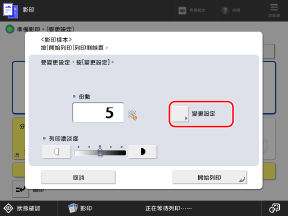
2
變更影印設定時,按下 [確定]。
3
按下 [影印樣本]。
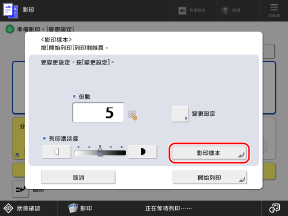
機器用變更後的設定列印影印樣本。
重複步驟 1 至步驟 3,直到影印結果不再有問題。
重複步驟 1 至步驟 3,直到影印結果不再有問題。
當您檢查好完稿結果後,按下 [開始列印]。
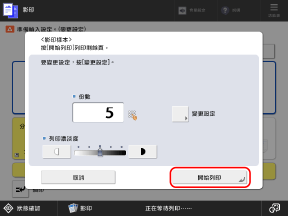
影印開始。
為全部頁製作影印樣本時,會從您在步驟 2 中輸入的份數中減去一份,並列印其餘份數。
為指定頁製作影印樣本時,會列印您在步驟 2 中輸入的份數。
當您想變更份數時
在您按下 [開始列印] 之前,請使用數字鍵重新輸入份數。
逐頁檢查已掃描的影像 (列印及檢查)
您可以將放在原稿台玻璃上的原稿一頁一頁地影印,並在檢查列印中檢查完稿結果。完成全部頁的檢查後,您可以對整個原稿進行多次影印。
* 檢查列印輸出為單面影印,即使是在您製作雙面影印時。
* 有關基本影印操作,請參閱以下內容:
1
將第一份原稿放置在原稿台玻璃上。放置原稿
2
在影印畫面上,按下 [選項]  [列印並檢查]。影印畫面
[列印並檢查]。影印畫面設定按鈕下方顯示 [帶有設定]。
3
按下 [關閉]。
再次顯示影印畫面。
4
按下 [ 啟動]。
啟動]。輸出檢查列印。
5
查看檢查列印。
如果檢查列印沒有問題,繼續執行步驟 6。
當您希望再次掃描原稿時
1
再次將原稿放置在原稿台玻璃上。
2
選取 [重新掃描] 核取方塊。
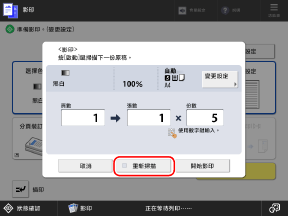
3
按下 [ 啟動]。
啟動]。輸出檢查列印。
重複步驟 1 至步驟 3,直到檢查列印不再有問題。
重複步驟 1 至步驟 3,直到檢查列印不再有問題。
當您想變更影印設定時
1
按下 [變更設定]。
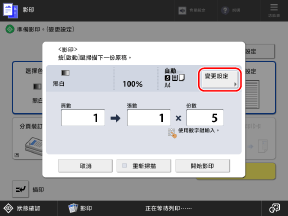
2
變更影印設定時,按下 [確定]。
3
選取 [重新掃描] 核取方塊。
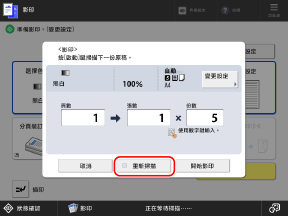
4
按下 [ 啟動]。
啟動]。用變更後的設定輸出檢查列印。
重複步驟 1 至步驟 4,直到檢查列印不再有問題。
重複步驟 1 至步驟 4,直到檢查列印不再有問題。
將原稿放在原稿台玻璃上,然後按下 [ 啟動]。
啟動]。輸出下一原稿的檢查列印結果。
查看檢查列印。
8
當您檢查好全部原稿後,按下 [開始影印]。
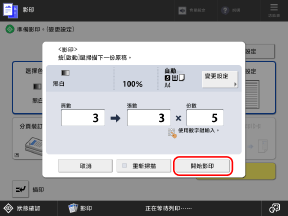
影印開始。
當您想變更份數時
在您按下 [開始影印] 之前,請使用數字鍵重新輸入份數。