原稿尺寸和倍率設定
根據已裝入的紙張,設定尺寸和類型。
設定原稿尺寸
當放置標準尺寸原稿時,預設情況下會自動偵測原稿尺寸。
* 有關可自動偵測的原稿尺寸的詳細資訊,請參閱以下內容:
在以下情況下手動設定已裝入原稿的尺寸:
無法自動偵測放置原稿的尺寸時
偵測到與放置原稿不同的尺寸時
掃描後原稿邊緣的部分影像遺失時
* 如果接收端設定的紙張尺寸小於已掃描原稿的尺寸,則接收端可能已縮小尺寸以匹配紙張尺寸,或者資料可能經過分割後傳送。
1
在傳真畫面上,按下原稿尺寸設定按鈕。傳真畫面
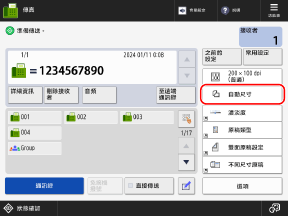
顯示 [掃描尺寸] 畫面。
2
選擇放置原稿的尺寸。
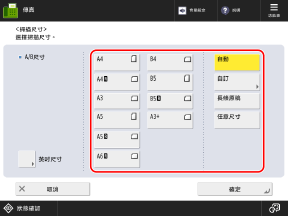
根據設定,放置原稿的位置可能僅限原稿台玻璃或送稿機。如果原稿放在不同的位置,請將其放置於所列位置。放置原稿
放置自訂尺寸原稿時
輸入要設定的原稿尺寸 (邊長)。
1
按下 [自訂]。
如果您不知道已放置原稿的尺寸 (邊長),按下 [任意尺寸]。在這種情況下,不需要執行步驟 2 (輸入邊長)。
* 如果您選擇 [任意尺寸],原稿只能放入送稿機中。此外,比例固定為 1:1 (100%)。
2
輸入 [X] 和 [Y] 邊長,然後按下 [確定]。
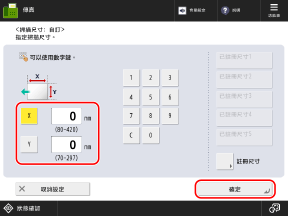
按下 [X] 和 [Y] 選擇項目,並輸入值。
已註冊常用的原稿尺寸時,您可以按下 [已註冊尺寸1] 至 [已註冊尺寸5] 來叫回這些尺寸。
註冊原稿尺寸
當您頻繁使用特定的非標準尺寸原稿時,請按照下列程序註冊尺寸。您可以在尺寸輸入畫面上叫回這些尺寸,免去每次輸入尺寸的麻煩。
您最多可以註冊五個原稿尺寸。
您最多可以註冊五個原稿尺寸。
按下 [註冊尺寸]  選擇您希望註冊尺寸的按鈕 按下 [註冊/編輯] 輸入 [X] 邊長和 [Y] 邊長 按下 [確定] [關閉] 選擇您希望註冊尺寸的按鈕 按下 [註冊/編輯] 輸入 [X] 邊長和 [Y] 邊長 按下 [確定] [關閉] |
* 在尺寸註冊畫面上,您可以選擇一個按鈕並按下 [重新命名],即可重新命名按鈕。
放置長條原稿時
選擇 [長條原稿]。
* 如果此項已設定爲 [長條原稿],原稿只能放入送稿機中。此外,比例固定為 1:1 (100%)。
* 如需可放入送稿器的長條原稿尺寸有關的詳細資訊,請參閱本機送稿器的規格。雙面同時掃描送稿機規格
如要防止遺失 A3 或 11"x 17" 尺寸原稿的部分影像
選擇 [A3+] 或 [11×17+]。
* 如果此項已設定爲 [A3+] 或 [11×17+],原稿只能放入原稿台玻璃。
* 根據國家、地區或模式的不同,[A3+] 或 [11×17+] 可能無法顯示。
3
按下 [確定]。
再次顯示傳真畫面。
設定倍率
設定放大或縮小原稿的倍率。
1
在傳真畫面上,按下 [選項] [影印倍率]。傳真畫面
[影印倍率]。傳真畫面顯示 [影印倍率] 畫面。
2
設定倍率。
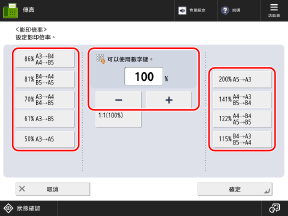
從清單中選擇固定倍率或輸入自訂倍率。
您可以 1% 的增量指定介於 50% 到 200% 之間的值。
您可以 1% 的增量指定介於 50% 到 200% 之間的值。
3
按下 [確定] [關閉]。
[關閉]。再次顯示傳真畫面。