產生金鑰和 CSR 以及取得和註冊憑證
由於本機上產生的憑證沒有來自憑證授權單位的簽章,因此本機可能無法通訊,具體取決於通訊裝置。在這種情況下,將憑證授權單位核發的簽章憑證註冊到金鑰中,即使使用自行產生金鑰也能進行通訊。
對於核發簽章憑證的憑證授權單位,您必須提出附帶憑證簽章請求 (CSR) 檔案的請求。本機會在產生金鑰時產生 CSR。
如需本機可以產生的金鑰和 CSR 的演算法有關的詳細資訊,請參閱自行產生的金鑰和 CSR 規格。金鑰和憑證
對於核發簽章憑證的憑證授權單位,您必須提出附帶憑證簽章請求 (CSR) 檔案的請求。本機會在產生金鑰時產生 CSR。
如需本機可以產生的金鑰和 CSR 的演算法有關的詳細資訊,請參閱自行產生的金鑰和 CSR 規格。金鑰和憑證
產生金鑰和 CSR
從電腦使用遠端使用者介面產生金鑰和 CSR。您無法使用控制台產生金鑰和憑證。
需要管理員權限。
需要管理員權限。
1
以管理員身分登入遠端使用者介面。啟動遠端使用者介面
2
在遠端使用者介面的入口網站頁面上,按一下 [設定/註冊]。遠端使用者介面入口網站頁面
3
按一下 [裝置管理]  [鍵值和憑證設定]。
[鍵值和憑證設定]。顯示 [鍵值和憑證設定] 畫面。
4
按一下 [生成鍵值] [鍵值和憑證簽署請求(CSR)]。
[鍵值和憑證簽署請求(CSR)]。顯示 [生成鍵值和憑證簽署請求(CSR)] 畫面。
5
輸入金鑰的名稱,並且選擇簽章和金鑰演算法。
使用英數字元輸入金鑰名稱。
對於金鑰產生演算法,選擇 [RSA] 或 [ECDSA],並且從下拉式功能表中選取金鑰長度。金鑰長度愈長,安全性愈高,不過這會拖慢通訊處理速度。
6
在 [憑證簽署請求(CSR)設定] 中,設定 CSR 資訊。
[國家名稱/區域名稱]
選擇 [選擇國家名稱/區域名稱],然後從下拉式功能表中選取國家或地區,或者選擇 [輸入網際網路國碼] 並輸入國家代碼。
[省區]、[城市]、[組織] 和 [組織單位]
視需要使用英數字元輸入項目。
[一般名稱]
視需要使用英數字元輸入憑證主題的名稱。這對應於一般名稱 (CN)。
[已發佈至(替代名稱)]
視需要輸入要為主體替代名稱 (SAN) 設定的 IP 位址或網域。
如果您不設定 [已發佈至(替代名稱)] 設定,請勾選 [不設定] 核取方塊。
只能在 [IP位址] 中設定 IPv4 位址。
7
按一下 [確定]。
顯示 [鍵值和憑證簽署請求(CSR)詳細資訊] 畫面。
8
按一下 [儲存到檔案中] 將 CSR 檔案儲存到電腦。
9
登出遠端使用者介面。
10
向憑證授權單位提交檢附 CSR 檔案的申請。
註釋
產生 CSR 時,金鑰將註冊到本機,不過在註冊憑證授權單位核發的憑證之前無法使用。
將憑證授權單位核發的憑證註冊到金鑰
從電腦使用遠端使用者介面註冊憑證。您無法使用控制台進行註冊。
需要管理員權限。
需要管理員權限。
1
以管理員身分登入遠端使用者介面。啟動遠端使用者介面
2
在遠端使用者介面的入口網站頁面上,按一下 [設定/註冊]。遠端使用者介面入口網站頁面
3
按一下 [裝置管理] [鍵值和憑證設定]。
[鍵值和憑證設定]。顯示 [鍵值和憑證設定] 畫面。
4
按一下要註冊憑證的金鑰名稱(或憑證圖示)。
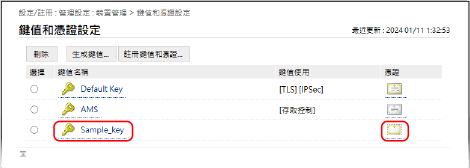
顯示 [鍵值和憑證簽署請求(CSR)詳細資訊] 畫面。
5
按一下 [註冊憑證]。
6
按一下 [選擇檔案],並且指定憑證授權單位核發的憑證檔案。
7
按一下 [註冊]。
[鍵值和憑證設定] 畫面上的金鑰和憑證清單中顯示的憑證圖示從 [ ] 變更為 [
 ]。
]。
] 變更為 []。8
登出遠端使用者介面。
註釋
檢視和驗證已註冊的憑證的詳細資訊
在 [鍵值和憑證設定] 畫面上的金鑰和憑證清單中,按一下金鑰名稱(或憑證圖示)顯示憑證詳細資訊。
在憑證詳細資訊畫面上,按一下 [確認憑證] 驗證憑證是否有效。
無法刪除金鑰和憑證時
您無法刪除使用中的金鑰和憑證。停用使用中的功能,或在切換為另一個金鑰和憑證後刪除這些金鑰和憑證。