指定預設設定(設定導引)
初次開啟本機電源時,控制台會顯示設定使用本機所需項目的畫面(設定導引)。按照畫面上的指示使用下列程序指定設定。
註釋
結束和重新啟動設定導引
按下畫面左下方的 [結束設定導引] 可結束設定導引。
您可以使用下列程序重新啟動設定導引。
需要管理員權限。
以管理員身分登入本機

按下 [

設定/註冊]
[管理設定]
[授權/其他]
[啟動設定導引]
[連線]。
* 重新啟動設定導引時,將省略步驟 3。
* 無法在下列情況下重新啟動設定導引:
啟用部門識別碼管理時
啟用部門識別碼認證時
個別變更已完成的設定時
步驟 1:設定顯示語言和鍵盤配置
選擇將在畫面顯示的語言。視使用的語言而定,您可以變更輸入字元時顯示的鍵盤配置。
1
在 [切換語言/鍵盤] 畫面上,從清單中選擇語言。
如果對於選擇的語言有多種鍵盤配置,您可以按下 [設定] 變更配置類型。
2
按下 [確定]。
顯示 [紙張設定] 畫面。
註釋
顯示語言切換按鈕
如果您經常變更顯示語言,在畫面上顯示切換語言的按鈕會很方便。完成預設設定後進行此設定。
新增顯示語言切換按鈕步驟 2:檢查紙張設定
將紙張裝入紙匣,並檢查裝入的紙張所用的設定是否正確。
1
2
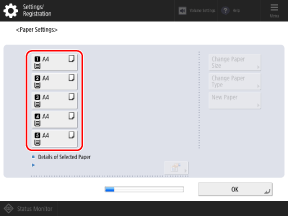
檢查在 [紙張設定] 畫面上是否顯示裝入的紙張尺寸。
紙匣由如下所示的圖示表示。顯示的紙張來源因安裝的選購配件而異。

:紙匣 1

:紙匣 2

:紙匣 3

:紙匣 4

:紙匣 5
裝入標準尺寸紙張時,本機會自動辨識紙張尺寸。如果顯示的紙張尺寸與裝入的紙張不同,或裝入非標準尺寸紙張,請參閱下列內容:
3
按下 [確定]。
顯示 [認證登入] 畫面。
步驟 3:以管理員身分登入
若要設定在步驟 4 和後續步驟中需要管理員權限的設定,請以擁有管理員權限的管理員身分登入。
1
在 [認證登入] 畫面上,按下 [登入]。
使用者清單畫面隨即顯示。
如果您不想設定需要管理員權限的設定,請按下 [略過],然後繼續執行步驟 10。
步驟 10:執行自動漸變調整2
選擇管理員,並且輸入 PIN。
使用控制台的數字鍵輸入 PIN。
下列擁有管理員權限的管理員已在本機中註冊為原廠預設設定。
使用者名稱 | Administrator |
PIN | 7654321 |
3
再次按下 [登入],然後按下 [確定]。
顯示 [使用使用者認證] 畫面。
步驟 4:指定使用者認證設定
若要增強本機的安全,請設定以使用使用者認證。
如果除了「Administrator」之外並未註冊任何管理員,請註冊擁有管理員權限的新管理員。
* 本機設定為使用名稱為「使用者認證」的認證應用程式來進行登入服務。如需使用者認證的詳細資訊,請參閱下列內容:
1
在 [使用使用者認證] 畫面上,按下 [開啟]。
如果您不想使用使用者認證,請按下 [關閉]
[確定],繼續執行步驟 5。
步驟 5:設定日期和時間將要使用的登入方法設定為 [開啟],然後按下 [下一步]。
訊息隨即顯示,詢問是否註冊擁有管理員權限的新管理員。
如果該訊息未顯示,請繼續執行步驟
5。
* 如果已註冊「Administrator」以外的管理員,此訊息不會顯示。
如需每種登入方法的詳細資訊,請參閱下列內容:
3
檢查訊息,然後按下 [是]。
顯示 [註冊管理員] 畫面。
如果您在此處註冊擁有管理員權限的新管理員,下次登入時將停用具有「Administrator」使用者名稱的管理員。
如果您想繼續使用具有「Administrator」使用者名稱的管理員,請按下 [否] 並繼續執行步驟
5。
4
在 [註冊管理員] 畫面上,輸入要註冊的新管理員資訊,然後按下 [確定]。
顯示 [登入螢幕顯示設定] 畫面。
按下 [使用者名稱] 輸入要註冊的新管理員的使用者名稱,然後按下 [密碼] 以輸入密碼。
視需要指定 [電子郵件位址]、[部門識別碼] 和 [顯示名稱] 設定。
如需每個項目的詳細資訊,請參閱下列內容:
在 [登入螢幕顯示設定] 畫面上,設定何時顯示登入畫面。
在使用者開始操作本機時顯示登入畫面
選擇 [裝置操作開始時顯示]。
使用者使用本機時需要登入。
在使用者選擇功能後顯示登入畫面
按下 [選擇功能時顯示],在 [需要認證的功能的設定] 和 [在「設定/註冊」中需要認證的功能] 中設定顯示登入畫面的功能和項目。
僅當使用您在此處指定的功能時才需要登入。
您在此未指定的功能和項目將可供任何人使用,不需要登入。
6
按下 [下一步] 或 [確定]。
端視步驟
2 中指定的登入方法而定,顯示的畫面和程序中的下一步有所不同。
如果顯示「認證時使用數字鍵」畫面,請繼續執行步驟
7。
如果顯示「簡單登入時始終需要PIN/圖案」畫面,請繼續執行步驟
9。
在 [認證時使用數字鍵] 畫面上設定使用者是否只能使用數字鍵登入。
選擇 [開啟],使用者名稱和密碼僅由數字組成時,使用者可以透過鍵盤認證僅使用數字鍵登入。
8
按下 [下一步] 或 [確定]。
端視步驟
2 中指定的登入方法而定,顯示的畫面和程序中的下一步有所不同。
如果顯示「簡單登入時始終需要PIN/圖案」畫面,請繼續執行步驟
9。
在 [簡單登入時始終需要PIN/圖案] 畫面上,設定是否要求使用者輸入 PIN 和圖案,然後按下 [下一步]。
顯示 [列印的自訂簡單登入螢幕] 畫面。
10
設定是否使用具有適合列印功能的設定的簡單登入,然後按下 [下一步]。
顯示 [簡單登入螢幕的預設按鈕數量] 畫面。
選擇 [開啟] 時
本機設定如下所述進行變更。
[使用者註冊方法] 的 [工作接收時自動註冊] 設定為 [開啟]。
本機根據保留列印資料中的使用者資訊自動註冊簡單登入的使用者。
[使用者註冊方法]11
選擇要在簡單登入畫面上預先建立的按鈕數量,然後按下 [確定]。
顯示 [日期/時間設定] 畫面。
步驟 5:設定日期和時間
設定本機的日期和時間。
由於日期和時間是使用日期和時間資訊的功能所用的參考,因此需要準確設定日期和時間。
1
在 [日期/時間設定] 畫面上輸入日期和時間,然後按下 [確定]。
顯示 [使用IP位址] 畫面。
視需要設定時區和日光節約時間設定。如需詳細資訊,請參閱下列內容:
步驟 6:設定 IP 位址
設定用於連線到網路的 IP 位址。
所需的準備
檢查本機使用的網路環境資訊和所需的網路設定。如需詳細資訊,請聯絡網路管理員。
設定網路1
在 [使用IP位址] 畫面上,對於要使用的通訊協定選擇 [開啟],然後按下 [下一步] 或 [確定]。
若要同時使用 IPv4 和 IPv6,請將 [使用IPv4] 和 [使用IPv6] 均設定為 [開啟]。
端視使用的通訊協定而定,顯示的畫面和程序中的下一步有所不同。
如果顯示「IP位址設定」畫面,請繼續執行步驟
2。
如果顯示「無狀態位址設定」畫面,請繼續執行步驟
3。
如果您不想進行網路設定,請將 [使用IPv4] 和 [使用IPv6] 均設定為 [關閉],然後執行步驟 9。
步驟 9:指定傳真設定在 [IP位址設定] 畫面上,設定 IPv4 位址,然後按下 [下一步] 或 [確定]。
若要自動指派 IPv4 位址,請按下 [DHCP] 或 [自動IP] 進行選擇。
若要手動設定 IPv4 位址,請檢查是否已清除 [DHCP] 和 [自動IP] 的選擇,並且輸入 IP 位址、子網路遮罩和閘道位址。
如需 IPv4 位址設定的詳細資訊,請參閱下列內容:
端視 IPv4 是否與 IPv6 同時使用而定,顯示的畫面和程序中的下一步會有所不同。
如果顯示「無狀態位址設定」畫面,請繼續執行步驟
3。
在 [無狀態位址設定] 畫面上,設定是否使用無狀態位址,然後按下 [下一步]。
顯示 [手動位址設定] 畫面。
如需 IPv6 位址設定的詳細資訊,請參閱下列內容:
4
設定是否使用手動位址,然後按下 [下一步]。
顯示 [使用DHCPv6] 畫面。
將 [使用手動位址] 設定為 [開啟],然後輸入手動位址、前置碼長度和預設路由器位址。
5
設定是否使用 DHCPv6,然後按下 [確定]。
顯示 [DNS伺服器位址設定] 畫面。
步驟 7:指定 DNS 設定
在具有網域名稱系統 (DNS) 的環境中使用本機時,設定 DNS 伺服器資訊。
如需 DNS 設定的詳細資訊,請參閱下列內容:
1
在 [DNS伺服器位址設定] 畫面上,輸入 DNS 伺服器 IP 位址,然後按下 [下一步]。
顯示 [DNS主機名稱/網域名稱設定] 畫面。
如果您不想指定 DNS 設定,請按下 [下一步] 而不進行設定。
2
輸入本機的主機名稱和網域名稱,然後按下 [下一步]。
顯示 [DNS動態更新設定] 畫面。
如果您同時使用 IPv4 和 IPv6,而且想要對 IPv6 使用與 IPv4 設定相同的主機名稱和網域名稱,請將 [使用與IPv4相同的主機名稱/網域名稱] 設定為 [開啟]。
如果您不想指定 DNS 設定,請按下 [下一步] 而不進行設定。
3
設定是否使用 DNS 動態更新,然後按下 [確定]。
顯示 [代理伺服器設定] 畫面。
如果您想在主機名稱和 IP 位址的對應發生變更時(例如在 DHCP 環境中)自動更新 DNS 記錄,請將 [DNS動態更新] 設定為 [開啟]。
對於 IPv6,根據您要註冊到 DNS 伺服器的位址類型,將 [註冊無狀態位址]、[註冊手動位址] 或 [註冊狀態位址] 設定為 [開啟]。
如果您不想指定 DNS 設定,請按下 [確定] 而不進行設定。
步驟 8:指定代理伺服器設定
使用代理伺服器將本機連線到網路時進行所需的設定。
如需代理伺服器設定的詳細資訊,請參閱下列內容:
所需的準備
備妥 Proxy 伺服器的位址、連接埠號碼和驗證資訊。
1
在 [代理伺服器設定] 畫面上,將 [使用代理伺服器] 設定為 [開啟]。
如果您不使用代理伺服器,請按下 [關閉]
[確定],然後繼續執行步驟 9。
步驟 9:指定傳真設定2
輸入 Proxy 伺服器的位址和連接埠號碼。
在 [伺服器位址] 中,輸入 IP 位址、主機名稱。
在 [連接埠號] 中輸入連接埠號碼。
3
根據您的使用環境設定適用範圍、認證資訊和其他設定。
使用也對於與同一個網域中的裝置進行的通訊所指定的代理伺服器時
將 [在相同網域內使用代理伺服器] 設定為 [開啟]。
需要認證才能連線到代理伺服器時
1
按下 [認證設定]。
顯示 [認證設定] 畫面。
2
將 [使用代理伺服器認證] 設定為 [開啟],然後輸入用於認證的使用者名稱和密碼。
3
按下 [確定]。
[代理伺服器設定] 畫面再次顯示。
4
按下 [確定]。
端視機型和選購配件而定,顯示的畫面和程序中的下一步有所不同。
步驟 9:指定傳真設定
設定使用傳真功能時所需的設定。
如需傳真設定的詳細資訊,請參閱下列內容:
1
在 [國家名稱/區域名稱] 畫面上,選擇您所在的國家或地區,然後按下 [下一步]。
顯示 [註冊單位電話號碼] 畫面。
如果顯示 [註冊單位電話號碼] 畫面,請繼續執行步驟
2。
在 [註冊單位電話號碼] 畫面上,輸入本機的傳真號碼,然後按一下 [下一步]。
顯示 [註冊單位名稱] 畫面。
3
按下 [設定],輸入您的姓名或公司名稱,然後按下 [下一步]。
顯示 [選擇線路類型] 畫面。
4
選擇要使用的電話線路類型,然後按下 [確定]。
顯示 [自動調整漸變] 畫面。
步驟 10:執行自動漸變調整
漸變是色彩深度和亮度的逐漸變化。您可以執行自動漸變調整,藉以提高列印時漸變的再現性。
建議您執行自動漸變調整,藉以確保更好的列印效果。
操作程序因機型而異。如需自動漸變調整的詳細資訊,請參閱下列內容:
步驟 11:列印清單
您可以列印下列清單以檢查使用「設定導引」進行的設定:
網路使用者資料清單
檢查網路設定。
傳真使用者資料清單
檢查傳真設定。
設定值清單
檢查各種調整值。
1
在 [輸出報表] 畫面,對於要列印的清單按下 [開始列印]。
如果您不想列印清單,請按下 [確定] 而不列印,然後執行步驟
3。
2
列印清單完成後,按下 [確定]。
在 [結束設定導引] 畫面上,按下 [確定]。
本機重新啟動,並套用使用「設定導引」進行的設定。