在儲存檔案時,透過電子郵件傳送通知(適用於 C7100 系列和 C3100 系列)
設定在檔案儲存到本機上的進階郵件信箱時透過電子郵件傳送通知。電子郵件中列出直接存取已儲存檔案的路徑 (URI)。
設定傳送通知的時間以及每個受通知的資料夾的通知目的地。您也可以進行設定,以便在資料夾中可儲存的檔案和子資料夾總數達到限制之前傳送通知*1。
最多可為 16 個資料夾進行通知設定。
設定傳送通知的時間以及每個受通知的資料夾的通知目的地。您也可以進行設定,以便在資料夾中可儲存的檔案和子資料夾總數達到限制之前傳送通知*1。
最多可為 16 個資料夾進行通知設定。
*1一個資料夾中最多可儲存 1,000 個檔案和子資料夾。
從電腦使用遠端使用者介面指定此設定。您無法使用控制台指定設定。
需要管理員權限。
需要管理員權限。
1
以管理員身分登入遠端使用者介面。啟動遠端使用者介面
2
在遠端使用者介面的入口網站頁面上,按一下 [設定/註冊]。遠端使用者介面入口網站頁面
3
按一下 [儲存/存取檔案]  [進階郵件信箱設定] [URI傳送設定]。
[進階郵件信箱設定] [URI傳送設定]。顯示 [URI傳送設定] 畫面。
4
按一下 [啟用]。
[通知狀態] 變成 [已啟用],而且全部已註冊的通知設定均啟用。
5
按一下 [註冊新]。
顯示 [註冊新URI傳送] 畫面。
為每個要啟用通知的資料夾註冊通知設定。
6
指定通知設定。
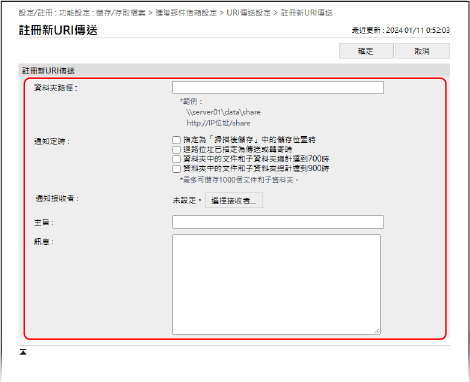
[資料夾路徑]
輸入要啟用通知的資料夾路徑。
開啟進階郵件信箱做為 SMB 伺服器時
指定共用空間資料夾時,輸入下列內容:
\\<本機的主機名稱或 IP 位址>\share\<資料夾名稱> |
輸入範例:指定共用空間 [documents] 資料夾時
\\192.168.1.21\share\documents
\\192.168.1.21\share\documents
指定個人空間資料夾時,輸入下列內容:
\\<本機的主機名稱或 IP 位址>\users\<資料夾名稱> |
輸入範例:指定個人空間 [generaluser01] 資料夾時
\\192.168.1.21\users\generaluser01
\\192.168.1.21\users\generaluser01
開啟進階郵件信箱做為 WebDAV 伺服器時
指定共用空間資料夾時,輸入下列內容:
http(s)://<本機的主機名稱或 IP 位址>/share/<資料夾名稱> |
輸入範例:指定啟用 TLS 的共用空間 [documents] 資料夾時
https://192.168.1.21/share/documents
https://192.168.1.21/share/documents
指定個人空間資料夾時,輸入下列內容:
http(s)://<本機的主機名稱或 IP 位址>/users/<資料夾名稱> |
輸入範例:指定停用 TLS 的個人空間 [generaluser01] 資料夾時
http://192.168.1.21/users/generaluser01
http://192.168.1.21/users/generaluser01
[通知定時]
選取何時傳送通知的核取方塊。
[指定為「掃描後儲存」中的儲存位置時]:
每次將檔案儲存到目標資料夾時,都會從控制台的 [首頁] 畫面上的 [掃描後儲存] 傳送通知。
* 檔案儲存到子資料夾時不會傳送通知。
[迴路位址已指定為傳送或轉寄時]:
每次將檔案儲存到目的地資料夾時,都會使用傳送或轉寄功能從回送位址目的地傳送通知。
* 回送位址是本機上的進階郵件信箱為目的地時可以指定代替本機的主機名稱或 IP 位址的位址。共用資料夾、檔案伺服器和進階郵件信箱目的地設定
* 檔案儲存到子資料夾時不會傳送通知。
[資料夾中的文件和子資料夾總計達到700時]:
目標資料夾中的檔案和子資料夾總數達到 700 個時傳送通知。
* 子資料夾內的檔案和資料夾不計入。
[資料夾中的文件和子資料夾總計達到900時]:
目標資料夾中的檔案和子資料夾總數達到 900 個時傳送通知。
* 子資料夾內的檔案和資料夾不計入。
[通知接收者]
按一下 [選擇接收者],然後指定通知目的地電子郵件位址。
您只能指定本機通訊錄中註冊的(或電子郵件位址的群組)做為通知目的地。
您只能指定本機通訊錄中註冊的(或電子郵件位址的群組)做為通知目的地。
[主旨]
輸入 40 個單位元組字元以內的電子郵件主旨。
[內容頁]
輸入 140 個單位元組字元以內的電子郵件內容。
除了此處輸入的字串之外,電子郵件中還包含資料夾路徑(包括檔案名稱)。
除了此處輸入的字串之外,電子郵件中還包含資料夾路徑(包括檔案名稱)。
7
按一下 [確定]。
註冊的通知設定會新增到 [URI傳送設定] 畫面。
8
登出遠端使用者介面。