可對於目的地設定的項目
您將目的地註冊到通訊錄或單鍵按鈕時,或您編輯註冊的目的地時,可以設定的項目會按照目的地類型而有所不同。
電子郵件目的地設定
將電子郵件目的地註冊到通訊錄或單鍵按鈕時,請設定下述項目。
本節中的說明涉及使用控制台註冊目的地時顯示的畫面和項目名稱。
您從電腦使用遠端使用者介面註冊目的地時,可以進行的設定相同,但畫面設定和項目名稱不同。
您從電腦使用遠端使用者介面註冊目的地時,可以進行的設定相同,但畫面設定和項目名稱不同。
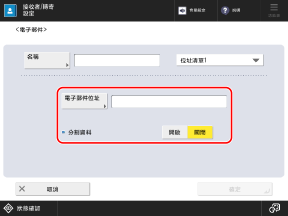
[電子郵件位址]
輸入電子郵件位址。
* 您可以將常用網域名稱(電子郵件位址中「@」後面的部分)設定為控制台鍵盤的註冊字元,並在輸入電子郵件位址時叫用這些字元。[已註冊鍵盤字元]
* 如果您註冊傳送時自動新增的網域名稱,不需要輸入「@」和網域名稱即可註冊電子郵件位址。[自動添加指定網域至無網域接收者]
[分割資料]
如果傳送的資料大小超過上限,傳輸將分成多個部分傳送。在這種情況下,指定傳送時是否分割資料。
如果選擇 [開啟],資料將分成不超過限制的較小大小,並分成多個部分傳送。收件者的電子郵件軟體需要能夠合併分割的資料。
如果選擇 [關閉],一次傳送的頁數會減少,而且分多次傳送。不過,如果傳送無法分成頁面的資料(例如 JPEG 檔案),會發生傳送錯誤。
* 您可以變更資料大小的上限。[最大傳送資料量]
網際網路傳真目的地設定
將網際網路傳真目的地註冊到通訊錄或單鍵按鈕時,請設定下述項目。
本節中的說明涉及使用控制台註冊目的地時顯示的畫面和項目名稱。
您從電腦使用遠端使用者介面註冊目的地時,可以進行的設定相同,但畫面設定和項目名稱不同。
您從電腦使用遠端使用者介面註冊目的地時,可以進行的設定相同,但畫面設定和項目名稱不同。
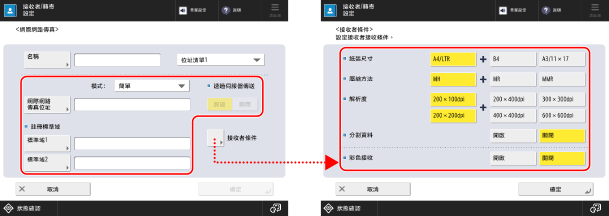
* 畫面顯示的項目因機型和選購配件而異。
[模式]
根據您要檢查的網際網路傳真傳送結果類型選擇傳送模式。
檢查網際網路傳真是否已傳送到電子郵件伺服器
選擇 [簡單]。
您使用簡易模式傳送網際網路傳真時,傳送結果顯示如下。
傳送成功/通訊未確認:[--]
傳送失敗:[錯誤]
檢查網際網路傳真是否已傳送到目的地機器
選擇 [完整]。
您使用完整模式傳送網際網路傳真時,傳送結果顯示如下。
傳送成功:[確定]
傳送失敗:[錯誤]
通訊未確認:[--]
此外,您使用完整模式傳送網際網路傳真時,傳送結果是透過從目的地機器接收 MDN(傳送結果通知電子郵件)所決定。
由於如果使用完整模式向不支援完整模式的本機傳送網際網路傳真,不會收到 MDN,因此即使在傳送完成後,處理狀態也會顯示 [正等待結果……],直到發生逾時為止。[完整模式傳送逾時]
由於如果使用完整模式向不支援完整模式的本機傳送網際網路傳真,不會收到 MDN,因此即使在傳送完成後,處理狀態也會顯示 [正等待結果……],直到發生逾時為止。[完整模式傳送逾時]
* 對於處理狀態和傳送結果,可檢查傳送狀態並登入 [ 狀態確認]。檢查掃描資料的傳送或儲存狀態和日誌
狀態確認]。檢查掃描資料的傳送或儲存狀態和日誌[網際網路傳真位址]
輸入電子郵件位址。
目的地是同一個網路上的機器時
按照下列格式輸入 IP 位址:
<目的地電腦名稱>@[<目的地 IP 位址>] |
範例:
adv01@[192.168.11.100]
adv01@[192.168.11.100]
* 您可以將常用網域名稱(電子郵件位址中「@」後面的部分)設定為控制台鍵盤的註冊字元,並在輸入電子郵件位址時叫用這些字元。[已註冊鍵盤字元]
* 如果您註冊傳送時自動新增的網域名稱,不需要輸入「@」和網域名稱即可註冊電子郵件位址。[自動添加指定網域至無網域接收者]
[註冊標準域]
使用網際網路傳真服務等服務時進行此設定。如需詳細資訊,請聯絡網際網路服務供應商。
[透過伺服器傳送]
指定在目的地是同一個網路上的機器時是否透過電子郵件伺服器傳送網際網路傳真。
選擇 [關閉],您可以直接傳送到目的地機器,減輕電子郵件伺服器的負擔。
此項目設定為 [關閉] 且您想要傳送到未指定 IP 位址格式的目的地時,需要在 DNS 伺服器上設定 MX(郵件交換)記錄等設定。有關詳細資訊,請聯絡網路管理員。
如果 [模式] 設定為 [完整],即使將此項目設定為 [關閉],也會透過電子郵件伺服器傳送和接收 MDN。
* 依預設,您無法變更此項目的設定。 [使用「透過伺服器傳送」]
[接收者條件]
根據目的地機器規格設定目的地條件。如果您設定目的地機器不支援的條件,可能會發生錯誤。
[紙張尺寸]
設定目的地機器支援的紙張尺寸。
如果設定多種紙張尺寸,傳送時本機會自動選擇最接近掃描資料原稿尺寸的紙張尺寸。如果設定的紙張尺寸大於目的地機器可以使用的尺寸,影像可能會被剪裁或剪切。
如果掃描資料的原稿尺寸小於設定的紙張尺寸,影像將以與原稿相同的尺寸傳送,並保留空白頁邊。
如果掃描資料的原稿尺寸大於設定的紙張尺寸,影像將以縮小尺寸傳送。
[壓縮方法]
設定目的地機器支援的壓縮方法。
MMR 的壓縮率最高,傳輸時間最短,其次是 MR,最後是 MH。
MMR 的壓縮率最高,傳輸時間最短,其次是 MR,最後是 MH。
[解析度]
設定目的地機器支援的解析度。
較高的值可提高解析度和影像品質。不過,較高的解析度會增加傳輸時間。
較高的值可提高解析度和影像品質。不過,較高的解析度會增加傳輸時間。
[分割資料]
如果透過網際網路傳真傳送的資料大小超過上限,請選擇傳送資料時是否分割資料。
如果選擇 [開啟],資料將分成不超過限制的較小大小,並分成多個部分傳送。目的地機器需要能夠合併分割的資料。
如果選擇 [關閉] 且資料大小超出限制,會發生傳送錯誤。
如果將 [透過伺服器傳送] 設定為 [關閉],無論此設定為何,即使超過上限,資料也會在不分割的情況下傳送。
* 您可以變更資料大小的上限。[最大傳送資料量]
[彩色接收]
設定目的地機器是否可以接收彩色。
如果設定為 [開啟],請按下 [下一步] 並設定目的地機器接收彩色時支援的紙張尺寸和解析度。
如果設定為 [開啟],請按下 [下一步] 並設定目的地機器接收彩色時支援的紙張尺寸和解析度。
共用資料夾、檔案伺服器和進階郵件信箱目的地設定
您在通訊錄或單鍵按鈕中註冊共用資料夾、檔案伺服器或進階郵件信箱目的地時,請設定下述項目。
本節中的說明涉及使用控制台註冊目的地時顯示的畫面和項目名稱。
您從電腦使用遠端使用者介面註冊目的地時,可以進行的設定相同,但畫面設定和項目名稱不同。
您從電腦使用遠端使用者介面註冊目的地時,可以進行的設定相同,但畫面設定和項目名稱不同。
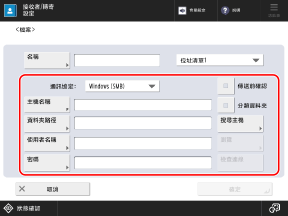
[通訊協定]
選擇傳送通訊協定。
對於共用資料夾,選擇 [Windows (SMB)]。
對於檔案伺服器,根據目的地伺服器選擇通訊協定。
對於進階郵件信箱,按照公開的方法選擇 [Windows (SMB)] 或 [WebDAV]。
[主機名稱]
輸入目的地的主機名稱或 IP 位址。
對於共用資料夾,輸入共用資料夾所在的電腦名稱或 IP 位址。
輸入 IPv6 位址時,請用方括號 [ ] 括住 IP 位址。
對於 [通訊協定] 選擇 [Windows (SMB)] 時
在 IP 位址前加上「\\」。
範例:
\\192.168.100.50
\\[fe80:2e9e:fcff:fe4e:dbce]
\\192.168.100.50
\\[fe80:2e9e:fcff:fe4e:dbce]
* 您也可以使用 [搜尋主機] 或 [瀏覽] 指定主機名稱。
依預設,您無法使用 [瀏覽]。只有在 SMB 版本設定中啟用 SMB v1.0 時才能使用。[指定SMB用戶端版本]
對於 [通訊協定] 選擇 [FTP] 時
在 IP 位址前加上「ftp://」。如果啟用 TLS,請在 IP 位址前加上「ftps://」,而不是「ftp://」。
在開頭輸入 "sftp://" 以指定 SFTP 伺服器。
範例:
ftp://192.168.100.50
ftps://[fe80:2e9e:fcff:fe4e:dbce]
ftp://192.168.100.50
ftps://[fe80:2e9e:fcff:fe4e:dbce]
sftp://192.168.100.50
* 您可以設定是否驗證目的地 SFTP 伺服器。 驗證目的地 SFTP 伺服器
對於 [通訊協定] 選擇 [WebDAV] 時
在 IP 位址前加上「http://」。如果啟用 TLS,請在 IP 位址前加上「https://」,而不是「http://」。
範例:
http://192.168.100.50
https://[fe80:2e9e:fcff:fe4e:dbce]
http://192.168.100.50
https://[fe80:2e9e:fcff:fe4e:dbce]
目的地是本機的進階郵件信箱時
指定回送位址而不是本機的主機名稱或 IP 位址時,可以使用下列功能。
您可以在儲存檔案時傳送電子郵件通知。透過電子郵件傳送傳送結果
即使使用者被禁止透過網路儲存檔案,您也可以傳送和儲存檔案。[禁止從外部寫入]
輸入回送位址,如下圖所示。
通訊協定 | 對於主機名稱 | 對於 IPv4 位址 | 對於 IPv6 位址 |
SMB | \\localhost | \\127.0.0.1 | \\[::1] |
WebDAV | http://localhost | http://127.0.0.1 | http://[::1] |
WebDAV (TLS 啟用時) | https://localhost | https://127.0.0.1 | https://[::1] |
[資料夾路徑]
輸入儲存檔案的資料夾路徑。
對於 [通訊協定] 選擇 [Windows (SMB)] 或 [FTP] 時
如果選擇 [Windows (SMB)],請使用「\」做為分隔符號。
如果選擇 [FTP],請使用「/」做為分隔符號。
如果選擇 [FTP],請使用「/」做為分隔符號。
選擇 [Windows (SMB)] 時,[檢查連線] 只能檢查到指定資料夾路徑的第一層。
如果輸入的路徑不存在該資料夾,初次儲存檔案時會建立以輸入的名稱做為名稱的資料夾。
* 不過,如果上層資料夾不存在,或者您沒有上層資料夾的寫入權限,會發生傳送錯誤,而不會建立資料夾。
對於 [通訊協定] 選擇 [WebDAV] 時
使用「/」做為分隔符號。
當目的地是 進階郵件信箱
共用空間的頂層資料夾名稱為「share」,個人空間的頂層資料夾名稱為「users」。
範例:
共用空間
\share\scandata
/share/scandata 中有名稱為「scandata」的資料夾時
\share\scandata
/share/scandata 中有名稱為「scandata」的資料夾時
個人空間
\users\scandata
/users/scandata 中有名稱為「scandata」的資料夾時
\users\scandata
/users/scandata 中有名稱為「scandata」的資料夾時
[使用者名稱]
輸入用於登入此目的地的使用者名稱。
* 您登入使用 Active Directory 操作的網域所在的電腦時,可以使用 UPN。
[密碼]
輸入登入此目的地的密碼。
[傳送前確認]
選取此核取方塊可在將檔案傳送到此目的地之前顯示用於確認使用者名稱和密碼的畫面。
由於此設定可供您在每次傳送檔案時在確認畫面上輸入使用者名稱和密碼,因此您不需要設定使用者名稱和密碼即可註冊目的地。
由於此設定可供您在每次傳送檔案時在確認畫面上輸入使用者名稱和密碼,因此您不需要設定使用者名稱和密碼即可註冊目的地。
如果您在群組中註冊此目的地,請取消選取該核取方塊。如果在選取核取方塊的情況下將此目的地註冊到群組中,無法將此群組指定為目的地並予以傳送資料。
如果您將此目的地做為傳真轉寄目的地,即使已選取該核取方塊,轉寄傳真時也不會顯示確認畫面。
[分類資料夾]
勾選此核取方塊時,每次傳送檔案,都會在 [資料夾路徑] 中指定的資料夾中建立新資料夾,並將檔案儲存在該資料夾中。
傳送檔案時,您可以同時建立新資料夾並將檔案儲存在該資料夾中。
傳送檔案時,您可以同時建立新資料夾並將檔案儲存在該資料夾中。
* 只有在 [通訊協定] 中選擇 [Windows (SMB)] 或 [FTP] 時,此項目才會顯示。
勾選核取方塊時
在傳送畫面上,按下 [ 啟動] 顯示下列畫面。
啟動] 顯示下列畫面。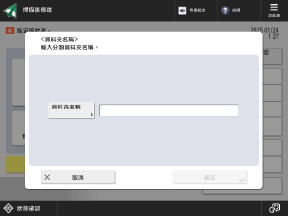
按下 [資料夾名稱],輸入要建立的資料夾名稱,並且按下 [確定]  [確定]。
[確定]。
[確定]。如果指定多個接收者,會發生傳送錯誤。
如果輸入的資料夾已存在,檔案將儲存到該資料夾中。
[檢查連線]
檢查本機是否可以使用設定的資訊連線到目的地。
* 您將 [通訊協定] 設定為 [WebDAV] 時,將使用 HTTP 的 HEAD 方法來檢查連線。即使資訊設定正確,也可能由於伺服器上進行的設定而出現錯誤。
對於 [通訊協定] 選擇 [WebDAV] 時
HTTP 的 HEAD 方法用於檢查連線。
如果禁止透過 HEAD 方法存取,即使目的地資訊設定正確,連接檢查也會發生錯誤。不過,在實際傳送期間,連接是正確建立的。
如果禁止透過 HEAD 方法存取,即使目的地資訊設定正確,連接檢查也會發生錯誤。不過,在實際傳送期間,連接是正確建立的。
* 禁止透過 HEAD 方法存取時的範例
IIS 7:除非在目標資料夾的 WebDAV 授權規則存取權限中選取「來源」核取方塊,否則無法透過 HEAD 方法存取。
Apache:除非使用 httpd.conf 中的 Limit 指令描述 HEAD,否則無法透過 HEAD 方法存取。
進階郵件信箱:做為 WebDAV 伺服器時,一律禁止透過 HEAD 方法存取。
傳真目的地設定
將傳真目的地註冊到通訊錄或單鍵按鈕時,請設定下述項目。
本節中的說明涉及使用控制台註冊目的地時顯示的畫面和項目名稱。
您從電腦使用遠端使用者介面註冊目的地時,可以進行的設定相同,但畫面設定和項目名稱不同。
您從電腦使用遠端使用者介面註冊目的地時,可以進行的設定相同,但畫面設定和項目名稱不同。
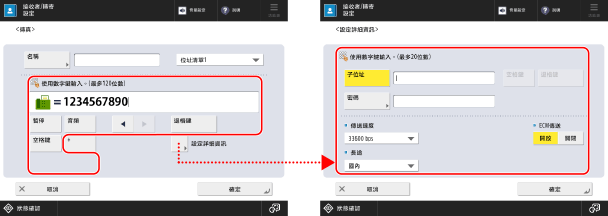
傳真號碼輸入欄位
使用數字鍵輸入傳真號碼。
如果需要外部線路號碼,請新增在傳真號碼之前。
您輸入國際目的地時,請先輸入國際冠碼,然後輸入國碼,最後輸入傳真號碼。
根據目的地或您使用的服務使用下述按鈕。
如果需要外部線路號碼,請新增在傳真號碼之前。
您輸入國際目的地時,請先輸入國際冠碼,然後輸入國碼,最後輸入傳真號碼。
根據目的地或您使用的服務使用下述按鈕。
* 無法在傳真號碼的開頭輸入「P」(暫停)。
[暫停]
插入字元「P」。
如果您在傳送到國際目的地時無法正確連線,請在號碼之間插入「P」以新增暫停。您可以變更暫停時間。[設定暫停時間]
如果您在傳送到國際目的地時無法正確連線,請在號碼之間插入「P」以新增暫停。您可以變更暫停時間。[設定暫停時間]
[音頻]
插入字元「T」。
即使您使用脈衝撥號線路,「T」後面的號碼也會使用提示音頻撥號訊號。在使用傳真資訊服務等情況下輸入「T」。
即使您使用脈衝撥號線路,「T」後面的號碼也會使用提示音頻撥號訊號。在使用傳真資訊服務等情況下輸入「T」。
[設定詳細資訊]
視需要設定傳真傳送詳細資訊。
[子位址] 和 [密碼]
進行這些設定以使用子位址並增強通訊的保密。
* 本機支援使用 ITU-T(國際電信聯盟 - 電信標準化部門)標準子位址。如果目的地機器支援子位址通訊(機密通訊),您可以設定傳送的子位址和密碼來增強傳送文件的保密。
[傳送速度]
根據目的地或線路狀態,可能會因通訊速度而發生傳送錯誤。如果頻繁發生傳送錯誤,請為此項目設定較慢的通訊速度。
[長途]
如果傳送到國際目的地時發生錯誤,請選擇 [長途(1)]。如果錯誤並未改善,請依序選擇 [長途(2)] 和 [長途(3)]。
[選擇線路]
如果有多條線路,請選擇用於傳送的線路。
[ECM傳送]
如果傳送影像時發生錯誤,糾錯模式 (ECM) 功能會檢查並修正影像,以免傳送失真的影像。指定是否使用 ECM 功能。
啟用 ECM 傳輸時,此功能會檢查通訊期間傳送方和接收方的錯誤。因此,也需要在目的地機器上啟用 ECM 功能。
使用 ECM 傳輸時,通訊可能會比平常花費較多時間,因為該功能會在通訊期間檢查錯誤。此外,即使啟用 ECM 傳輸,有時也會因線路狀態而發生錯誤。