Elements que es poden configurar per a destinacions
Quan deseu destinacions a la llibreta d'adreces o en un botó d'accés ràpid, o quan editeu destinacions desades, els elements que es poden configurar varien en funció del tipus de destinació.
Opcions de destinació de correu electrónic
Quan deseu una destinació de correu electrònic a la llibreta d'adreces o en un botó d'accés ràpid, configureu els elements que es descriuen a continuació.
En aquesta secció, les descripcions fan referència a les pantalles i als noms dels elements que es mostren quan deseu les destinacions mitjançant el tauler de control.
Quan deseu destinacions amb Remote UI (IU remota) des d'un ordinador, les opcions que es poden configurar són les mateixes, però la configuració de la pantalla i els noms dels elements són diferents.
Quan deseu destinacions amb Remote UI (IU remota) des d'un ordinador, les opcions que es poden configurar són les mateixes, però la configuració de la pantalla i els noms dels elements són diferents.
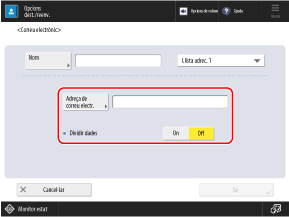
[Adreça de correu electr.]
Introduïu l'adreça electrònica.
* Podeu configurar els noms de domini utilitzats amb freqüència (la part després de "@" a l'adreça de correu electrònic) com a caràcters desats al teclat del tauler de control i utilitzar-los quan introduïu adreces de correu electrònic. [Caràcters desats per al teclat]
* Si deseu un nom de domini per afegir-lo automàticament en enviar, podeu desar adreces de correu electrònic sense haver d'introduir "@" i el nom de domini. [Afegir auto. domini especificat a dest. sense domini]
[Dividir dades]
Si la mida de les dades que s'envien excedeix el límit superior, la transmissió es divideix i s'envia en diverses parts. En aquest cas, especifiqueu si voleu dividir les dades en enviar-les.
Si seleccioneu [On], les dades es divideixen a mides més petites que no superen el límit i s'envien en diverses seccions. El programari de correu electrònic del destinatari ha de poder combinar les dades dividides.
Quan establiu aquesta opció en [Off], es redueix el nombre de pàgines enviades d'una sola vegada i les pàgines s'envien en diversos correus electrònics. Tanmateix, si envieu dades que no es poden separar en pàgines, com ara un fitxer JPEG, es produeix un error d'enviament.
* Podeu canviar el límit superior de la mida de les dades. [Mida màxima de dades per enviar]
Opcions de destinació d'I-fax
Quan deseu una destinació d'I-fax a la llibreta d'adreces o en un botó d'accés ràpid, configureu els elements que es descriuen a continuació.
En aquesta secció, les descripcions fan referència a les pantalles i als noms dels elements que es mostren quan deseu les destinacions mitjançant el tauler de control.
Quan deseu destinacions amb Remote UI (IU remota) des d'un ordinador, les opcions que es poden configurar són les mateixes, però la configuració de la pantalla i els noms dels elements són diferents.
Quan deseu destinacions amb Remote UI (IU remota) des d'un ordinador, les opcions que es poden configurar són les mateixes, però la configuració de la pantalla i els noms dels elements són diferents.
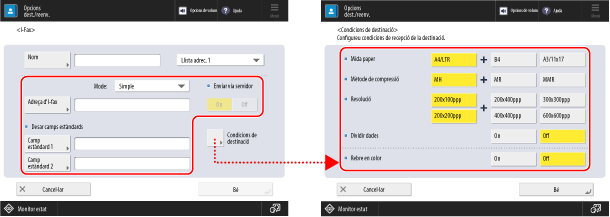
* Els elements que apareixen a la pantalla varien segons el model i les opcions.
[Mode]
Seleccioneu el mode d'enviament segons el tipus de resultats d'enviament d'I-fax que vulgueu comprovar.
Comprovació de si un I-fax es lliura a un servidor de correu electrònic
Seleccioneu [Simple].
Quan envieu un I-fax amb el mode simple, els resultats de l'enviament es mostren de la manera següent.
Enviament correcte/Comunicació no confirmada: [--]
S'ha produït un error d'enviament: [Incorr.]
Comprovació de si un I-fax es lliura a l'equip de destinació
Seleccioneu [Complet].
Quan envieu un I-fax amb el mode complet, els resultats de l'enviament es mostren de la manera següent.
S'ha enviat correctament: [Bé]
S'ha produït un error d'enviament: [Incorr.]
Comunicació no confirmada: [--]
A més, quan envieu un I-fax mitjançant el mode complet, els resultats de l'enviament es determinen a partir de l'MDN (el correu electrònic de notificació amb el resultat de l'enviament) de l'equip de destinació.
Com que no es rep l'MDN si envieu un I-fax utilitzant el mode complet a un equip que no admet aquest mode, es mostrarà [Esperant result...] per a l'estat del processament fins que s'acabi el temps d'espera, fins i tot després que s'hagi completat l'enviament. [Temps per a TX en mode complet]
Com que no es rep l'MDN si envieu un I-fax utilitzant el mode complet a un equip que no admet aquest mode, es mostrarà [Esperant result...] per a l'estat del processament fins que s'acabi el temps d'espera, fins i tot després que s'hagi completat l'enviament. [Temps per a TX en mode complet]
* Per veure l'estat de processament i els resultats de l'enviament, podeu comprovar l'estat de l'enviament i el registre a [ Monitor estat]. Comprovació de l'estat d'enviament i desament i del registre de dades llegides
Monitor estat]. Comprovació de l'estat d'enviament i desament i del registre de dades llegides[Adreça d'I-fax]
Introduïu l'adreça electrònica.
Si la destinació és un equip de la mateixa xarxa
Introduïu l'adreça IP en el format següent:
|
<Nom de l'equip de destinació>@[<Adreça IP de destinació>]
|
Exemple:
adv01@[192.168.11.100]
adv01@[192.168.11.100]
* Podeu configurar els noms de domini utilitzats amb freqüència (la part després de "@" a l'adreça de correu electrònic) com a caràcters desats al teclat del tauler de control i utilitzar-los quan introduïu adreces de correu electrònic. [Caràcters desats per al teclat]
* Si deseu un nom de domini per afegir-lo automàticament en enviar, podeu desar adreces de correu electrònic sense haver d'introduir "@" i el nom de domini. [Afegir auto. domini especificat a dest. sense domini]
[Desar camps estàndards]
Configureu aquesta opció quan utilitzeu un servei com ara el de fax per Internet. Per a obtenir més informació, poseu-vos en contacte amb el vostre proveïdor de serveis d'Internet.
[Enviar via servidor]
Indiqueu si voleu enviar I-faxos mitjançant el servidor de correu electrònic quan la destinació sigui un equip de la mateixa xarxa.
Si seleccioneu [Off], podeu fer enviaments directament a l'equip de destinació i reduir la càrrega del servidor de correu electrònic.
Quan aquest element s'estableix en [Off] i voleu fer un enviament a una destinació que no s'indica en el format d'adreça IP, haureu de configurar opcions com ara un registre de MX (Mail eXchange) al servidor DNS. Per a més informació, poseu-vos en contacte amb l'administrador de la xarxa.
Si [Mode] s'estableix en [Complet], l'MDN s'envia i es rep a través del servidor de correu electrònic, fins i tot quan establiu aquest element en [Off].
* Per defecte, no podeu canviar la configuració d'aquest element. [Usar enviar via servidor]
[Condicions de destinació]
Establiu les condicions de destinació d'acord amb les especificacions de l'equip de destinació. Si establiu condicions que no admeti l'equip de destinació, és possible que es produeixi un error.
[Mida de paper]
Definiu una mida de paper que sigui compatible amb l'equip de destinació.
Si configureu diverses mides de paper, l'equip seleccionarà automàticament la mida de paper més semblant a l'original de les dades llegides en fer l'enviament. Si configureu una mida de paper més gran de les mides que es poden utilitzar a l'equip de destinació, pot ser que la imatge quedi retallada.
Si la mida de l'original de les dades llegides és més petita que la mida del paper definida, la imatge s'enviarà en la mateixa mida que l'original i amb marges en blanc.
Si la mida de l'original de les dades llegides és més gran que la mida del paper definida, la imatge s'enviarà en una mida reduïda.
[Mètode de compressió]
Establiu un mètode de compressió que sigui compatible amb l'equip de destinació.
MMR té el factor de compressió més alt i el temps de transmissió més curt, seguit de MR i després de MH.
MMR té el factor de compressió més alt i el temps de transmissió més curt, seguit de MR i després de MH.
[Resolució]
Establiu una resolució que sigui compatible amb l'equip de destinació.
Un valor més alt augmenta la resolució i la qualitat d'imatge. Tanmateix, una resolució més alta fa augmentar el temps de transmissió.
Un valor més alt augmenta la resolució i la qualitat d'imatge. Tanmateix, una resolució més alta fa augmentar el temps de transmissió.
[Dividir dades]
Si la mida de les dades que s'envien per I-fax supera el límit superior, seleccioneu si voleu dividir les dades en enviar-les.
Si seleccioneu [On], les dades es divideixen a mides més petites que no superen el límit i s'envien en diverses seccions. L'equip de destinació ha de ser capaç de combinar les dades dividides.
Si seleccioneu [Off] i la mida de les dades supera el límit, es produeix un error d'enviament.
Si establiu [Enviar via servidor] en [Off], les dades s'envien sense dividir-les, fins i tot si superen el límit màxim de mida, malgrat aquesta configuració.
* Podeu canviar el límit superior de la mida de les dades. [Mida màxima de dades per enviar]
[Rebre en color]
Definiu si l'equip de destinació pot rebre en color.
Si configureu això en [On], premeu [Següent] i configureu una mida de paper i una resolució que admeti l'equip de destinació quan rep dades en color.
Si configureu això en [On], premeu [Següent] i configureu una mida de paper i una resolució que admeti l'equip de destinació quan rep dades en color.
Opcions de destinacions de carpeta compartida, de servidor de fitxers o de l'Espai avançat
Quan deseu una destinació que sigui una carpeta compartida, un servidor de fitxers o l'Espai avançat a la llibreta d'adreces o a un botó d'accés ràpid, configureu els elements que es descriuen a continuació.
En aquesta secció, les descripcions fan referència a les pantalles i als noms dels elements que es mostren quan deseu les destinacions mitjançant el tauler de control.
Quan deseu destinacions amb Remote UI (IU remota) des d'un ordinador, les opcions que es poden configurar són les mateixes, però la configuració de la pantalla i els noms dels elements són diferents.
Quan deseu destinacions amb Remote UI (IU remota) des d'un ordinador, les opcions que es poden configurar són les mateixes, però la configuració de la pantalla i els noms dels elements són diferents.
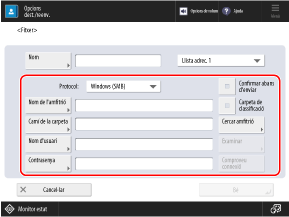
[Protocol]
Seleccioneu el protocol d'enviament.
Per a una carpeta compartida, seleccioneu [Windows (SMB)].
Per a un servidor de fitxers, seleccioneu el protocol segons el servidor de destinació.
Per a l'Espai avançat, seleccioneu [Windows (SMB)] o [WebDAV] segons el mètode utilitzat per fer-lo públic.
[Nom de l'amfitrió]
Introduïu el nom de l'amfitrió o l'adreça IP de la destinació.
Per a una carpeta compartida, introduïu el nom o l'adreça IP de l'ordinador amb la carpeta compartida.
Quan introduïu una adreça IPv6, tanqueu l'adreça IP entre claudàtors [ ].
Quan [Windows (SMB)] està seleccionat a [Protocol]
Afegiu "\\" abans de l'adreça IP.
Exemples:
\\192.168.100.50
\\[fe80:2e9e:fcff:fe4e:dbce]
\\192.168.100.50
\\[fe80:2e9e:fcff:fe4e:dbce]
* També podeu utilitzar [Cercar amfitrió] o [Examinar] per especificar el nom de l'amfitrió.
De manera predeterminada, no podeu utilitzar [Examinar]. Només el podeu utilitzar si SMB v1.0 està habilitat a l'opció de la versió SMB. [Especificar versió del client SMB]
Quan [FTP] està seleccionat a [Protocol]
Afegiu "ftp://" abans de l'adreça IP. Si TLS està habilitat, afegiu "ftps://" en lloc de "ftp://" abans de l'adreça IP.
Introduïu "sftp://" a l'inici per especificar un servidor SFTP.
Exemples:
ftp://192.168.100.50
ftps://[fe80:2e9e:fcff:fe4e:dbce]
ftp://192.168.100.50
ftps://[fe80:2e9e:fcff:fe4e:dbce]
sftp://192.168.100.50
* Podeu configurar si autenticar el servidor SFTP de destinació. Autenticar el servidor SFTP de destinació
Quan [WebDAV] està seleccionat a [Protocol]
Afegiu "http://" abans de l'adreça IP. Si TLS està habilitat, afegiu "https://" en lloc de "http://" abans de l'adreça IP.
Exemples:
http://192.168.100.50
https://[fe80:2e9e:fcff:fe4e:dbce]
http://192.168.100.50
https://[fe80:2e9e:fcff:fe4e:dbce]
Quan la destinació és l'Espai avançat de l'equip
Quan especifiqueu una adreça bucle en comptes del nom d'amfitrió o l'adreça IP de l'equip, podeu utilitzar les funcions següents.
Podeu enviar una notificació per correu electrònic quan s'emmagatzema un fitxer. Enviament del resultat TX per correu electrònic
Podeu enviar i emmagatzemar fitxers fins i tot quan els usuaris tenen prohibit emmagatzemar fitxers a la xarxa. [Prohibir escriptura des de fora]
Introduïu l'adreça bucle tal com s'indica a continuació.
|
Protocol
|
Per al nom d'amfitrió
|
Per a una adreça IPv4
|
Per a una adreça IPv6
|
|
SMB
|
\\localhost
|
\\127.0.0.1
|
\\[::1]
|
|
WebDAV
|
http://localhost
|
http://127.0.0.1
|
http://[::1]
|
|
WebDAV
(Quan TLS està activat) |
https://localhost
|
https://127.0.0.1
|
https://[::1]
|
[Camí de la carpeta]
Introduïu el camí de la carpeta en què voleu emmagatzemar el fitxer.
Quan [Windows (SMB)] o [FTP] està seleccionat a [Protocol]
Si seleccioneu [Windows (SMB)], utilitzeu "\" com a separador.
Si seleccioneu [FTP], utilitzeu "/" com a separador.
Si seleccioneu [FTP], utilitzeu "/" com a separador.
Quan [Windows (SMB)] se selecciona, [Comproveu connexió] només es pot comprovar fins al primer nivell del camí de la carpeta especificada.
Si no existeix cap carpeta en la ruta introduïda, es crea una carpeta amb el nom introduït quan es desa el fitxer per primera vegada.
* De totes maneres, si no hi ha cap carpeta principal o si no teniu permís d'escriptura per a la carpeta principal, es produeix un error d'enviament sense que es creï cap carpeta.
Quan [WebDAV] està seleccionat a [Protocol]
Utilitzeu "/" com a separador.
Quan la destinació és
Espai avançat
El nom de la carpeta de nivell superior és "compartir" per a l'espai compartit i "usuaris" per a l'espai personal.
Exemples:
Quan una carpeta anomenada "scandata" es troba a l'espai compartit
\share\scandata
/share/scandata
\share\scandata
/share/scandata
Quan una carpeta anomenada "scandata" es troba a l'espai personal
\users\scandata
/users/scandata
\users\scandata
/users/scandata
[Nom d'usuari]
Escriviu el nom d'usuari per iniciar sessió en aquesta destinació.
* Podeu utilitzar un UPN si inicieu sessió en un ordinador que pertanyi a un domini que funcioni amb Active Directory.
[Contrasenya]
Introduïu la contrasenya per iniciar sessió en aquesta destinació.
[Confirmar abans d'enviar]
Seleccioneu aquesta casella de selecció per confirmar el nom d'usuari i la contrasenya abans d'enviar un fitxer a aquesta destinació.
Com que aquesta configuració us permet introduir el nom d'usuari i la contrasenya a la pantalla de confirmació sempre que envieu un fitxer, podeu desar una destinació sense establir el nom d'usuari i la contrasenya.
Com que aquesta configuració us permet introduir el nom d'usuari i la contrasenya a la pantalla de confirmació sempre que envieu un fitxer, podeu desar una destinació sense establir el nom d'usuari i la contrasenya.
Desmarqueu la casella de selecció si deseu aquesta destinació en un grup. Si deseu una destinació en un grup amb la casella seleccionada, no podreu especificar el grup com a destinació i enviar-hi dades.
Si utilitzeu aquesta destinació com a destinació de reenviament de fax, la pantalla de confirmació no es mostra quan es reenvia un fax, encara que la casella de selecció estigui seleccionada.
[Carpeta de classificació]
Quan es marca aquesta casella de selecció, cada vegada que envieu un fitxer, es crea una carpeta nova a la carpeta especificada en [Camí de la carpeta]. El fitxer s'emmagatzema en aquesta carpeta.
Quan envieu un fitxer, podeu crear una carpeta nova i emmagatzemar-lo dins alhora.
Quan envieu un fitxer, podeu crear una carpeta nova i emmagatzemar-lo dins alhora.
* Aquest element només apareix quan se selecciona [Windows (SMB)] o [FTP] a [Protocol].
Quan la casella de selecció està activada
A la pantalla d'enviament, premeu [ Inici] per mostrar aquesta la pantalla.
Inici] per mostrar aquesta la pantalla.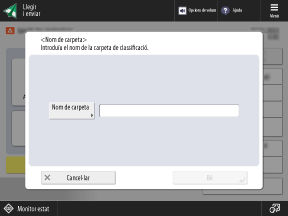
Premeu [Nom de carpeta], introduïu el nom de la carpeta que voleu crear i feu clic a [Bé]  [Bé].
[Bé].
[Bé].Si especifiqueu diverses destinacions, es produirà un error d'enviament.
Si la carpeta especificada ja existeix, el fitxer s'emmagatzema en aquesta carpeta.
[Comproveu connexió]
Comproveu si l'equip es pot connectar a la destinació mitjançant la informació configurada.
* Quan establiu [Protocol] en [WebDAV], s'utilitza el mètode HEAD d'HTTP per comprovar la connexió. Fins i tot quan la informació s'ha configurat correctament, pot aparèixer un error a causa de les opcions que s'hagin configurat al servidor.
Quan [WebDAV] està seleccionat a [Protocol]
El mètode HEAD d'HTTP s'utilitza per comprovar la connexió.
Si l'accés mitjançant el mètode HEAD està prohibit, es produeix un error en la comprovació de la connexió fins i tot quan la informació de destinació està configurada correctament. Tanmateix, la connexió s'estableix correctament durant l'enviament real.
Si l'accés mitjançant el mètode HEAD està prohibit, es produeix un error en la comprovació de la connexió fins i tot quan la informació de destinació està configurada correctament. Tanmateix, la connexió s'estableix correctament durant l'enviament real.
* Exemples de quan l'accés mitjançant el mètode HEAD està prohibit
IIS 7: No es permet l'accés amb el mètode HEAD llevat que se seleccioni la casella Source en els permisos d'accés per a les normes d'autoria de WebDAV de la carpeta de destinació.
Apache: L'accés mitjançant el mètode HEAD no es pot realitzar tret que es descrigui HEAD mitjançant la directiva Limit a httpd.conf.
Espai avançat: Quan s'utilitza com a servidor WebDAV, l'accés mitjançant el mètode HEAD sempre està prohibit.
NOTA
Com canviar el mètode d'autenticació utilitzat en iniciar sessió a la destinació
En lloc d'establir el nom d'usuari i la contrasenya, podeu configurar les opcions per utilitzar la informació d'autenticació per iniciar sessió a l'equip o la informació d'autenticació desada per a cada usuari. [Informació utilitzada per aut. examinar/enviar fitxer]
Opcions de destinació de fax
Quan deseu una destinació de fax a la Llibreta d'adreces o un botó d'accés ràpid, configureu els elements que es descriuen a continuació.
En aquesta secció, les descripcions fan referència a les pantalles i als noms dels elements que es mostren quan deseu les destinacions mitjançant el tauler de control.
Quan deseu destinacions amb Remote UI (IU remota) des d'un ordinador, les opcions que es poden configurar són les mateixes, però la configuració de la pantalla i els noms dels elements són diferents.
Quan deseu destinacions amb Remote UI (IU remota) des d'un ordinador, les opcions que es poden configurar són les mateixes, però la configuració de la pantalla i els noms dels elements són diferents.
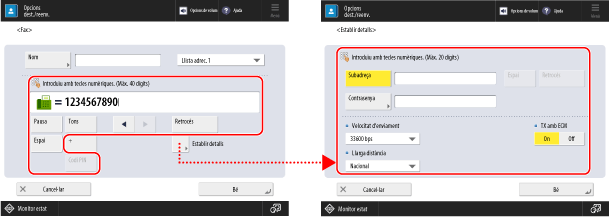
Camp d'entrada del número de fax
Introduïu el número de fax amb les tecles numèriques.
Si cal un número de línia extern, introduïu aquest número abans del número de fax.
Quan introduïu una destinació internacional, introduïu primer el número d'accés internacional, seguit del codi de país i, a continuació, el número de fax.
Utilitzeu els botons descrits a continuació segons la destinació o el servei que utilitzeu.
Si cal un número de línia extern, introduïu aquest número abans del número de fax.
Quan introduïu una destinació internacional, introduïu primer el número d'accés internacional, seguit del codi de país i, a continuació, el número de fax.
Utilitzeu els botons descrits a continuació segons la destinació o el servei que utilitzeu.
* No es pot introduir "P" (pausa) al començament d'un número de fax.
[Pausa]
Inseriu el caràcter "P".
Si no us podeu connectar correctament quan envieu a una destinació internacional, inseriu "P" entre els números per afegir una pausa. Podeu canviar el temps de pausa. [Establir durada de pausa]
Si no us podeu connectar correctament quan envieu a una destinació internacional, inseriu "P" entre els números per afegir una pausa. Podeu canviar el temps de pausa. [Establir durada de pausa]
[Tons]
Inseriu el caràcter "T".
Fins i tot si utilitzeu una línia de marcatge per impulsos, s'utilitzarà un senyal de marcatge per to per als números que van després de la "T". Introduïu "T" en situacions en què, per exemple, utilitzeu un servei d'informació de fax.
Fins i tot si utilitzeu una línia de marcatge per impulsos, s'utilitzarà un senyal de marcatge per to per als números que van després de la "T". Introduïu "T" en situacions en què, per exemple, utilitzeu un servei d'informació de fax.
[Codi PIN]
Premeu aquesta opció per introduir el codi d'un número d'identificació personal (PIN). [Accés amb PIN] [L'Amèrica del Nord]
* És possible que aquest element no estigui disponible segons el model o la regió.
Tecla [R]
Si l'equip està connectat a una PBX (centraleta), premeu aquest botó abans d'introduir la destinació. Si aquest botó no està disponible, haureu de desar les opcions de tecla R. [Opcions de tecla R] [Europa][Àsia/Oceania][Amèrica] (230 V només equip)
* És possible que aquest element no estigui disponible segons el model o la regió.
[Establir detalls]
Configureu els detalls d'enviament de fax segons us convingui.
[Subadreça] i [Contrasenya]
Configureu aquestes opcions per utilitzar una subadreça i millorar la confidencialitat de la comunicació.
* L'equip admet l'ús de subadreces estàndard ITU-T (Unió Internacional de Telecomunicacions-Sector de Normalització de les Telecomunicacions). Si l'equip de destinació admet la comunicació de subadreça (comunicació confidencial), podeu millorar la confidencialitat dels documents enviats establint una subadreça i una contrasenya en fer l'enviament.
[Velocitat d'enviament]
Segons el destinatari o l'estat de la línia, es pot produir un error de transmissió a causa de la velocitat de comunicació. Si els errors d'enviament es produeixen amb freqüència, configureu una velocitat de comunicació més lenta per a aquest element.
[Llarga distància]
Si es produeix un error d'enviament per a una destinació internacional, seleccioneu [Llarga distància 1]. Si l'error no millora, seleccioneu [Llarga distància 2], seguit de [Llarga distància 3].
[Seleccionar línia]
Si hi ha diverses línies, seleccioneu la línia que voleu utilitzar per a l'enviament.
[TX amb ECM]
Si es produeix un error en enviar una imatge, la funció del mode de correcció d'errors (ECM) comprova i corregeix la imatge per no enviar una imatge distorsionada. Especifiqueu si voleu utilitzar la funció ECM.
Quan la transmissió de l'ECM està habilitada, la funció comprova si hi ha errors tant al costat emissor com al costat receptor durant la comunicació. Per tant, la funció ECM també s'ha d'habilitar a l'equip de destinació.
Amb la transmissió ECM, la comunicació pot trigar més temps de l'habitual perquè la funció comprova si hi ha errors durant la comunicació. A més, fins i tot quan la transmissió ECM està habilitada, de vegades es poden produir errors a causa de l'estat de la línia.