Personalització de les pantalles de lectura, fax i còpia
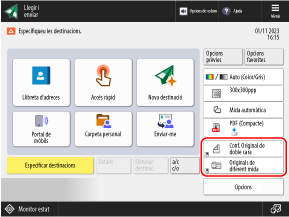
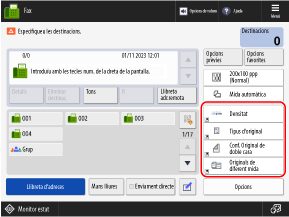
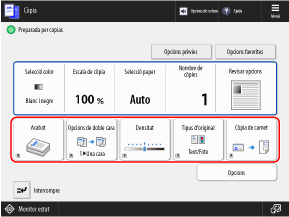
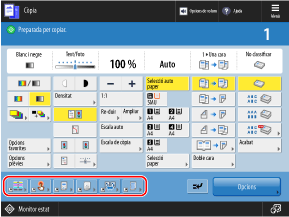
Podeu substituir els botons següents que es mostren a les pantalles de lectura (Llegir i enviar), fax i còpia amb els botons a [Opcions] i amagar-los.
Podeu reorganitzar els botons que s'utilitzen amb freqüència a les pantalles de funcions per dur a terme operacions més ràpidament.
Podeu reorganitzar els botons que s'utilitzen amb freqüència a les pantalles de funcions per dur a terme operacions més ràpidament.
Llegir i enviar
Fax
Còpia (Pantalla de còpia normal)
Còpia (Pantalla de còpia ràpida)
* Els elements que apareixen a la pantalla varien segons el model i les opcions.
Utilitzeu el tauler de control per personalitzar les pantalles. No podeu personalitzar les pantalles mitjançant Remote UI (IU remota) des d'un ordinador.
Aquesta secció descriu el procediment de còpia com a exemple.
Aquesta secció descriu el procediment de còpia com a exemple.
1
Inicieu sessió a l'equip, segons sigui necessari. Inici de la sessió a l'equip
Per personalitzar la vostra pròpia pantalla com a configuració personal de l'usuari d'inici de sessió, primer heu d'iniciar sessió.
Per personalitzar la pantalla com a configuració de l'equip, aneu al pas 2 sense iniciar sessió.
Al tauler de control, premeu [Còpia] de la pantalla [Inici]. Pantalla [Inici]
A continuació, apareixerà la pantalla de còpia.
3
Premeu [ Menú]
Menú]  [Desar dreceres a opcions].
Menú] [Desar dreceres a opcions].Seleccioneu un botó per amagar-lo (o substituir-lo).
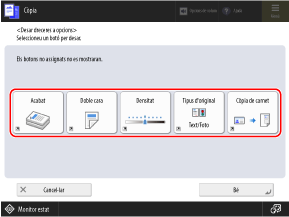
A la pantalla de còpia ràpida, seleccioneu el botó desitjat i premeu [Desar].
5
Seleccioneu un botó nou i premeu [Bé].
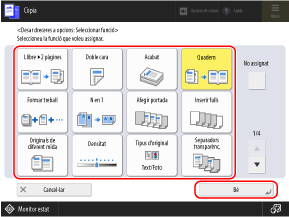
Torna a la pantalla del pas 4.
Si no voleu substituir el botó, seleccioneu [No assignat].
A la pantalla de còpia normal, podeu prémer [Opcions favorites prefixades] i reorganitzar les "Opcions favorites" desades com a dreceres. Desament i recuperació de les opcions favorites
6
Premeu [Bé].
Els botons de la pantalla Còpia es reorganitzen.
NOTA
Desament d'opcions utilitzades freqüentment
Si utilitzeu sovint la mateixa opció o valor per a diverses funcions, podeu desar-los com a "Opcions favorites" per accedir-hi des de les pantalles de funcions o canviar les opcions predeterminades.