Afegir un marge d'enquadernació
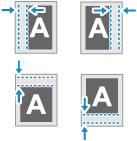
Podeu afegir un marge (marge d'enquadernació) per grapar o perforar quan copieu. Podeu configurar el marge d'enquadernació per separat per a l'anvers i el revers del paper.
1
A la pantalla de còpia, premeu [Opcions]  [Marge d'enquadernació]. Pantalla de còpia
[Marge d'enquadernació]. Pantalla de còpiaLa pantalla [Marge d'enquadernació] es mostra a la pantalla.
Seleccioneu la posició del marge d'enquadernació.
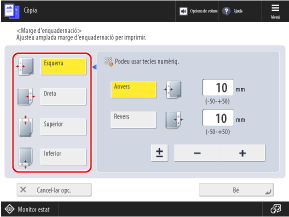
3
Introduïu l'amplada del marge per a l'anvers i el revers.
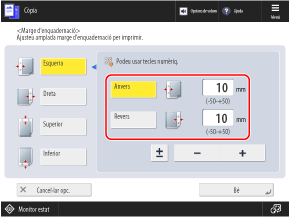
Premeu [Anvers] o [Revers] per seleccionar-los i introduïu els valors.
Podeu prémer [±] per canviar el valor introduït entre positiu i negatiu.
Si especifiqueu un valor negatiu, el marge es crea al costat oposat a la posició seleccionada al pas 2. Utilitzeu aquesta opció si voleu reduir l'amplada del marge quan copieu un original que ja tingui un marge d'enquadernació.
Configuració del marge d'enquadernació amb còpia a doble cara
Si l'original no té un marge d'enquadernació
Definiu l'amplada dels marges per a l'anvers i el revers.
Definiu l'amplada dels marges per a l'anvers i el revers.
Si l'original té un marge d'enquadernació
Definiu l'amplada dels marges segons el tipus de còpia a doble cara, tal com es descriu a continuació. Opcions de còpia a doble cara
Definiu l'amplada dels marges segons el tipus de còpia a doble cara, tal com es descriu a continuació. Opcions de còpia a doble cara
[Una cara Doble cara]: Establiu el mode Amplada de marge només per al revers.
Doble cara]: Establiu el mode Amplada de marge només per al revers.[Doble cara Doble cara]: No cal que configureu l'amplada del marge (marge d'enquadernació).
Doble cara]: No cal que configureu l'amplada del marge (marge d'enquadernació).[Doble cara Una cara]: Establiu el mode Amplada de marge només per al revers.
Una cara]: Establiu el mode Amplada de marge només per al revers.Configuració del marge d'enquadernació amb N a 1
L'amplada del marge establerta per a l'anvers s'aplica als dos costats. L'amplada del marge establerta per al revers no s'aplica. Combinar diversos originals en una pàgina (N en 1)
4
Premeu [Bé] [Tancar].
[Tancar].A continuació, la pantalla de còpia tornarà a aparèixer.
IMPORTANT
Quan falta part de la imatge a la vora de l'original després de que s'hagi copiat
Quan configureu el marge d'enquadernació, la posició de l'original es desplaça segons l'amplada del marge. Per tant, quan copieu un original amb una imatge que s'estén a les vores sense marges, és possible que falti part de la imatge a la vora de l'original a la còpia.
Per ajustar la imatge a la pàgina, podeu configurar [Escala de còpia] per reduir la mida segons l'amplada del marge quan copieu. Opcions d'ampliació i reducció