Podeu prémer [Opcions prèvies] per recuperar les opcions utilitzades anteriorment per copiar.
Quan recupereu l'historial d'opcions, se sobreescriuen les opcions de còpia especificades.
Operacions de còpia
En aquesta secció es descriuen les operacions bàsiques de còpia quan es copien documents, fotografies i altres materials impresos ("originals").
* També podeu interrompre altres operacions de còpia o d'impressió que s'estiguin processant o que estiguin pendents de processar-se, i realitzar una còpia. Còpia immediatament (interrupció)
* Quan feu un gran nombre de còpies, podeu fer una mostra de còpia per consultar el resultat final, o bé podeu copiar les pàgines de l'original d'una en una per consultar l'aspecte abans de copiar totes les pàgines alhora. Consultar el resultat final abans de fer la còpia
* Quan feu un gran nombre de còpies, podeu fer una mostra de còpia per consultar el resultat final, o bé podeu copiar les pàgines de l'original d'una en una per consultar l'aspecte abans de copiar totes les pàgines alhora. Consultar el resultat final abans de fer la còpia
1
Col·loqueu l'original. Col·locació dels originals
De manera predeterminada, les opcions estan configurades automàticament per classificar les còpies quan col·loqueu els originals a l'alimentador. [Autoclassificar]
Si apareix la pantalla per seleccionar el gruix de l'original, seleccioneu el gruix de l'original que heu col·locat.
2
Al tauler de control, premeu [Còpia] de la pantalla [Inici]. Pantalla [Inici]
A continuació, apareixerà la pantalla de còpia.
3
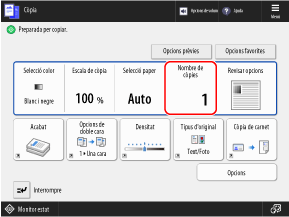
Introduïu el número de còpies amb les tecles numèriques.
4
Configureu les opcions de còpia.
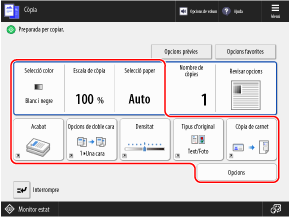
Quan les "opcions favorites" estan desades, podeu usar-les prement [Opcions favorites]. Desament i recuperació de les opcions favorites
Quan es recuperen opcions prèvies (historial d'opcions)
A la pantalla [Opcions prèvies], seleccioneu l'historial que voleu recuperar i premeu [Bé].
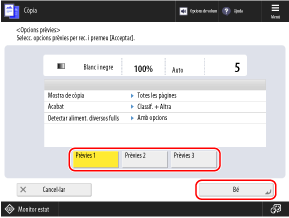
Podeu canviar les opcions recuperades abans de fer una còpia.
Cada usuari d'inici de sessió pot seleccionar el seu propi historial d'opcions.
Els usuaris convidats o els usuaris que no han iniciat sessió poden seleccionar l'historial d'opcions comú als usuaris no autoritzats.
Els usuaris convidats o els usuaris que no han iniciat sessió poden seleccionar l'historial d'opcions comú als usuaris no autoritzats.
Les opcions a l'hora de copiar amb Fusionar blocs de treballs no es desen a l'historial. Combinació d'originals llegits amb diferents opcions quan feu còpies (combinar blocs de treballs)
5
Premeu [ Inici].
Inici].Comença el procés de còpia.
Per cancel·lar la còpia, premeu [Cancel·lar]  [Sí]. Cancel·lació de les operacions de còpia
[Sí]. Cancel·lació de les operacions de còpiaPodeu fer servir [ Monitor estat] per visualitzar l'estat i el registre de la còpia. Comprovació de l'estat i el registre de còpia
Monitor estat] per visualitzar l'estat i el registre de la còpia. Comprovació de l'estat i el registre de còpiaSi es mostra la pantalla [Mida d'original]
Seleccioneu la mida de l'original que heu col·locat o una mida semblant.
* Normalment, l'equip reconeix automàticament la mida de l'original quan es fa una còpia. Tanmateix, com que l'equip no pot identificar la mida d'alguns tipus d'originals, seleccioneu manualment la mida quan col·loqueu els següents:
Originals molt transparents
Originals amb un color de fons molt fosc
Originals petits
Si apareix [Premeu la tecla [Inici] per llegir el següent original.]
La pantalla per llegir originals addicionals es mostra en els casos següents:
Quan es col·loca un original al vidre i la lectura es realitza mitjançant les opcions de còpia per a originals de diverses pàgines, com ara còpia a doble cares o còpia N en 1
Quan es realitza la lectura mitjançant l'opció Formar treball
1
Per seguir llegint originals, col·loqueu el següent original i premeu [ Inici].
Inici].Es llegeix el següent original i es mostra la mateixa pantalla.
Repetiu aquest procés fins a completar la lectura de tots els originals.
Repetiu aquest procés fins a completar la lectura de tots els originals.
Quan col·loqueu originals a l'alimentador de lectura, traieu l'original llegit (l'original expulsat a la safata de sortida d'originals) abans de col·locar el següent.
Quan es canvien les opcions de còpia per a cada original
A la pantalla amb el missatge, premeu [Canviar opcions]. Podeu canviar les opcions següents:
[Selecció color]
[Escala de còpia]
[Original de doble cara]
[Densitat]
[Tipus d'original]
Per exemple, quan llegiu un original de doble després de llegir un original d'una cara, premeu [Canviar opcions] i configureu [Original de doble cara].
2
Premeu [Iniciar còpia].
Els originals llegits s'imprimeixen.
Si voleu canviar les opcions de densitat mentre es fa una còpia
Podeu moure el control lliscant cap a l'esquerra o a la dreta per canviar la densitat.
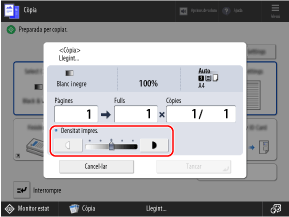
Per disminuir la densitat, ajusteu-la a [ ] i, per augmentar-la, ajusteu-la a [
 ].
].
] i, per augmentar-la, ajusteu-la a [].No podeu canviar la densitat si les opcions de Secure Watermark estan configurades.
IMPORTANT
Configuració correcta de les opcions del tipus de paper
Per evitar una mala qualitat d'imatge, encallaments de paper i que la unitat de fixació s'embruti, assegureu-vos de configurar el tipus de paper correcte que vulgueu utilitzar.
Quan falta part de la imatge a la vora de l'original després de que s'hagi copiat
Si copieu un original amb una imatge que s'estén fins a les vores sense marges, és possible que falti part de la imatge de la vora a la còpia.
* Per conèixer la mida del marge de la imatge, consulteu les especificacions bàsiques. Especificacions bàsiques
Si configureu l'escala de còpia a [Ajustar a la pàgina] quan feu una còpia, podreu ajustar la imatge a la pàgina. Opcions d'ampliació i reducció
Si el color de l'original no es detecta correctament a l'hora de fer còpies amb [Auto (Color/B/N)]
Establiu el color en [Tot color] o [Blanc i negre] quan feu una còpia. Selecció de còpia en color o còpia en blanc i negre
NOTA
Quan s'alimenten diversos originals durant la lectura i es cancel·len les operacions (detecció d'alimentació de diversos fulls)
Apareixerà un missatge a la pantalla. Traieu l'original que hi hagi encallat seguint les instruccions del missatge. Encallaments de paper i grapes
Quan s'elimina l'original encallat, es mostra la pantalla per reprendre les operacions.
Si s'ha detectat incorrectament l'alimentació de diversos fulls, premeu [No detectar alimentació de diversos fulls] per reprendre la lectura.
Quan s'elimina l'original encallat, es mostra la pantalla per reprendre les operacions.
Si s'ha detectat incorrectament l'alimentació de diversos fulls, premeu [No detectar alimentació de diversos fulls] per reprendre la lectura.
Per evitar la detecció de l'alimentació de diversos fulls, configureu qualsevol del les opcions següents:
A la pantalla de còpia, premeu [Opcions] [Detectar alim. diversos fulls] cada vegada que realitzeu la lectura, per cancel·lar la detecció de l'alimentació de diversos fulls.
[Detectar alim. diversos fulls] cada vegada que realitzeu la lectura, per cancel·lar la detecció de l'alimentació de diversos fulls.Canvieu les opcions predeterminades per evitar la detecció de l'alimentació de diversos fulls. [Establir detec. aliment. diversos fulls com a predeterm.]
* Segons el model, pot ser necessari el kit opcional de detecció d’alimentació doble del carregador automàtic de documents per poder utilitzar la funció de detecció d’alimentació de múltiples fulls. 

Funcions útils de còpia
Podeu copiar mitjançant funcions pràctiques, com ara extreure i copiar només una part d'un original, o combinar originals llegits amb diferents opcions en copiar. També podeu incrustar una filigrana com ara "CONFIDENTIAL" per augmentar la seguretat dels documents copiats. Funcions útils de còpia
Reservar còpia
Mentre s'estiguin processant altres treballs de còpia o d'impressió, o mentre estiguin pendents de processar-se, podeu reservar un treball de còpia fent les mateixes operacions que en el cas de la còpia normal i prement [ Inici] per llegir l'original.
La còpia reservada s'iniciarà automàticament quan s'hagin completat les altres operacions de còpia o impressió.
Inici] per llegir l'original. La còpia reservada s'iniciarà automàticament quan s'hagin completat les altres operacions de còpia o impressió.
Quan es mostri la pantalla d'impressió o d'espera, premeu [Tancar] abans de realitzar la còpia reservada.
Podeu reservar fins a 50 treballs de còpia, inclòs el treball que s'estigui copiant (excepte els treballs d'interrupció).