Opcions de paper

Podeu configurar les opcions de paper a l'hora de fer una còpia.
També podeu configurar les opcions per inserir fulls o separadors a la còpia, o copiar a la part de la pestanya del separador.
També podeu configurar les opcions per inserir fulls o separadors a la còpia, o copiar a la part de la pestanya del separador.
Selecció del paper que vulgueu utilitzar per copiar
Per defecte, l'equip selecciona automàticament el paper que s'utilitzarà per copiar segons la mida de l'original que s'ha col·locat i la configuració d'ampliació o reducció.
* L'equip reconeix automàticament la mida de l'original quan es copia.
Seleccioneu manualment el paper que s'utilitzarà per copiar quan vulgueu copiar al paper carregat a la safata multiús o quan el paper que voleu utilitzar no se selecciona automàticament.
1
A la pantalla de còpia, premeu [Selecció paper]. Pantalla de còpia
La pantalla [Selecció paper] es mostra a la pantalla.
2
Seleccioneu el paper que voleu utilitzar i premeu [Bé].
A continuació, la pantalla de còpia tornarà a aparèixer.
Podeu prémer [ ] per comprovar veure els detalls del paper seleccionat.
] per comprovar veure els detalls del paper seleccionat.Quan l'ús d'un origen de paper està restringit, no podeu seleccionar el paper carregat en aquest origen. [Restringir origen de paper] (només Sèrie C7100)
IMPORTANT
Assegureu-vos de configurar correctament les opcions del tipus de paper. Especificació de la mida i el tipus de paper
* La imatge es pot malmetre si les opcions no es configuren correctament. A més, la unitat de fixació pot embrutar-se o es pot produir un encallament de paper i és possible que sigui necessària la reparació per part del seu representant del servei.
Inserció de fulls i pàgines de capítols
Podeu inserir pàgines, anomenades "fulls", a les còpies. Per exemple, quan copieu un original que consta de diversos capítols, podeu inserir paper de colors entre capítols per ajudar-vos a comprovar on acaba cada capítol.
També podeu copiar el contingut de l'original als fulls i inserir-los com a pàgines de capítol. A l'original normal, incloeu l'original del full que voleu copiar als fulls inserits.
També podeu copiar el contingut de l'original als fulls i inserir-los com a pàgines de capítol. A l'original normal, incloeu l'original del full que voleu copiar als fulls inserits.
* Quan feu diverses còpies, també podeu inserir un separador de treballs entre un nombre especificat de còpies o entre cada conjunt de pàgines agrupades. Per exemple, quan feu un gran nombre de còpies, podeu inserir un separador de treballs de colors entre un nombre especificat de còpies o entre cada conjunt de pàgines agrupades per ajudar-vos a comprovar el nombre de còpies o el final de cada grup de pàgines.
1
A la pantalla de còpia, premeu [Opcions]  [Inserir fulls]. Pantalla de còpia
[Inserir fulls]. Pantalla de còpiaLa pantalla [Inserir fulls] es mostra a la pantalla.
Seleccioneu [Fulls] o [Portadelles].
Per copiar l'original només a l'anvers de cada pàgina inserida, seleccioneu [Portadelles].
En la resta de casos, seleccioneu [Fulls]. Per a cada full de paper que s'ha d'inserir, podeu definir si voleu copiar l'original i si voleu fer una còpia a una cara o a doble cara.
3
Premeu [Afegir].
La pantalla [Afegir] es mostra a la pantalla.
4
Configureu les opcions per als fulls i les pàgines de capítols.
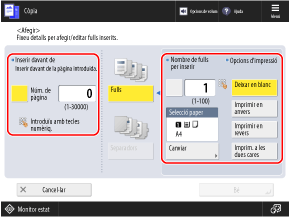
[Inserir davant de] o [Destinació d'inserció]
Especifiqueu el número de pàgina on s'ha d'inserir el full.
Premeu el botó [Núm. de pàgina] per seleccionar-lo i especifiqueu el número de pàgina on s'ha d'inserir el paper, utilitzant les tecles numèriques.
Premeu el botó [Núm. de pàgina] per seleccionar-lo i especifiqueu el número de pàgina on s'ha d'inserir el paper, utilitzant les tecles numèriques.
* Quan copieu al paper inserit, es copia el número de pàgina especificat de l'original.
Exemple: Quan introduïu "5" per al número de pàgina
Si configureu les opcions per no copiar al paper inserit, el paper s'inserirà entre les pàgines 4 i 5.
Si configureu les opcions per copiar al paper inserit, el paper s'insereix com a pàgina 5 i la pàgina 5 de l'original es copia al paper inserit.
[Nombre de fulls per inserir]
Per inserir dos o més fulls a la mateixa pàgina, premeu el botó per seleccionar-lo i especifiqueu el nombre de fulls que voleu inserir, utilitzant les tecles numèriques.
[Opcions d'impressió]
Definiu si voleu copiar als fulls.
[Selecció paper]
Seleccioneu el paper que voleu inserir.
Premeu [Canviar], seleccioneu el paper que voleu inserir i premeu [Bé].
Premeu [Canviar], seleccioneu el paper que voleu inserir i premeu [Bé].
A la pantalla per seleccionar el paper, podeu prémer [] per comprovar els detalls del paper seleccionat.
] per comprovar els detalls del paper seleccionat.Quan l'ús d'un origen de paper està restringit, no podeu seleccionar el paper carregat en aquest origen. [Restringir origen de paper] (només Sèrie C7100)
Premeu [Bé].
Es torna a mostrar la pantalla [Inserir fulls] i les opcions dels fulls i les pàgines de capítols s'afegeixen a la llista.
Per inserir un full o una pàgina de capítol en una altra ubicació, repetiu del pas 2 al pas 5.
Per inserir un full o una pàgina de capítol en una altra ubicació, repetiu del pas 2 al pas 5.
6
Premeu [Bé] [Tancar].
[Tancar].A continuació, la pantalla de còpia tornarà a aparèixer.
IMPORTANT
Assegureu-vos de configurar correctament les opcions del tipus de paper. Especificació de la mida i el tipus de paper
* La imatge es pot malmetre si les opcions no es configuren correctament. A més, la unitat de fixació pot embrutar-se o es pot produir un encallament de paper i és possible que sigui necessària la reparació per part del seu representant del servei.
NOTA
Comptabilització de pàgines inserides com a pàgines copiades
Si no copieu en pàgines inserides, el recompte d'aquestes pàgines no s'inclou en el nombre de pàgines copiades.
Si copieu en pàgines inserides, el recompte d'aquestes pàgines s'inclou en el nombre de pàgines copiades.
Inserció de separadors (Per a Sèrie C7100 i Sèrie C5100)
Podeu inserir separadors a les còpies.
També podeu copiar l'original a la pestanya dels separadors inserits. Incloeu l'original amb pestanya en l'original normal quan vulgueu copiar a la pestanya.
També podeu copiar l'original a la pestanya dels separadors inserits. Incloeu l'original amb pestanya en l'original normal quan vulgueu copiar a la pestanya.
* També podeu inserir paper que no siguin separadors, com ara paper gruixut o paper de color. Inserció de fulls i pàgines de capítols
* També podeu fer còpies en què només es copiï la pestanya dels separadors. Còpia a la part de la pestanya dels separadors (Per a Sèrie C7100 i Sèrie C5100)
* També podeu fer còpies en què només es copiï la pestanya dels separadors. Còpia a la part de la pestanya dels separadors (Per a Sèrie C7100 i Sèrie C5100)
Original amb separador
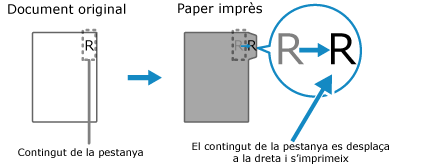
Per copiar a la pestanya, col·loqueu l'original tal com es mostra a continuació. Assegureu-vos que no hi hagi text o imatges innecessaris en el contingut de l'original que es copiarà a la pestanya.
1
A la pantalla de còpia, premeu [Opcions] [Inserir fulls]. Pantalla de còpia
[Inserir fulls]. Pantalla de còpiaLa pantalla [Inserir fulls] es mostra a la pantalla.
2
Premeu [Separadors].
3
Especifiqueu la posició d'impressió de la pestanya i premeu [Bé].
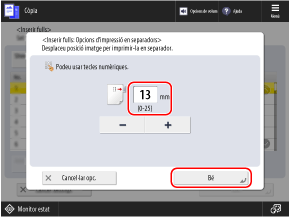
Apareixerà un altre cop la pantalla [Inserir fulls].
Quan copieu a la pestanya, establiu la posició d'impressió de la pestanya introduint l'amplada d'ajust per aplicar-la a l'original amb pestanya.
L'opció de posició d'impressió no és necessària si no copieu a la pestanya. Premeu [Bé] sense configurar aquesta opció i aneu al pas 4.
Premeu [Afegir].
La pantalla [Afegir] es mostra a la pantalla.
5
Configureu les opcions dels separadors.
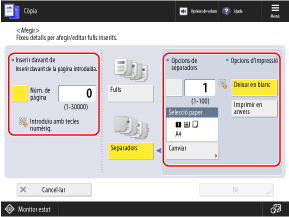
[Inserir davant de] o [Destinació d'inserció]
Especifiqueu el número de pàgina on s'han d'inserir separadors.
Premeu el botó [Núm. de pàgina] per seleccionar-lo i especifiqueu el número de pàgina en què s'ha d'inserir el separador, utilitzant les tecles numèriques.
Premeu el botó [Núm. de pàgina] per seleccionar-lo i especifiqueu el número de pàgina en què s'ha d'inserir el separador, utilitzant les tecles numèriques.
* Quan configureu les opcions perquè es copiï a la pestanya, es copia el número de pàgina especificat de l'original.
Exemple: Quan introduïu "5" per al número de pàgina
Si configureu les opcions per no copiar a la part de la pestanya, el separador s'insereix entre les pàgines 4 i 5.
Si configureu les opcions per copiar a la part de la pestanya, el separador s'insereix com a pàgina 5 i la pàgina 5 de l'original es copia a la part de la pestanya.
[Opcions de separadors]
Per inserir dos o més fulls de separadors a la mateixa pàgina, premeu el botó per seleccionar l'opció i especifiqueu el nombre de fulls que voleu inserir utilitzant les tecles numèriques.
[Opcions d'impressió]
Definiu si voleu que es copiï a la pestanya.
[Selecció paper]
Seleccioneu els separadors que voleu inserir.
Premeu [Canviar], seleccioneu els separadors que voleu inserir i premeu [Bé].
Premeu [Canviar], seleccioneu els separadors que voleu inserir i premeu [Bé].
A la pantalla per seleccionar el paper, podeu prémer [] per comprovar els detalls del paper seleccionat.
] per comprovar els detalls del paper seleccionat.Quan l'ús d'un origen de paper està restringit, no podeu seleccionar el paper carregat en aquest origen. [Restringir origen de paper] (només Sèrie C7100)
Premeu [Bé].
Es torna a mostrar la pantalla [Inserir fulls] i les opcions dels separadors s'afegeixen a la llista.
Per inserir separadors en una altra ubicació, repetiu el pas 4 en el pas 6.
Per inserir separadors en una altra ubicació, repetiu el pas 4 en el pas 6.
7
Premeu [Bé] [Tancar].
[Tancar].A continuació, la pantalla de còpia tornarà a aparèixer.
NOTA
Podeu inserir fulls i separadors al mateix número de pàgina. En aquest cas, l'equip inserirà els fulls abans dels separadors. Inserció de fulls i pàgines de capítols
* Quan s'insereix un full i un separador al mateix número de pàgina, l'original només es pot copiar en un d'ells.
Còpia a la part de la pestanya dels separadors (Per a Sèrie C7100 i Sèrie C5100)
Podeu fer còpies en les quals només es copia a la part de pestanya dels separadors.
* També podeu col·locar un original normal i un original de pestanya junts, i copiar a la part de pestanya dels separadors per inserir-los a les còpies de l'original normal. Inserció de separadors (Per a Sèrie C7100 i Sèrie C5100)
Original amb separador
Per copiar a la pestanya, col·loqueu l'original tal com es mostra a continuació. Assegureu-vos que no hi hagi text o imatges innecessaris en el contingut de l'original que es copiarà a la pestanya.
1
A la pantalla de còpia, premeu [Opcions] [Imprimir en separadors]. Pantalla de còpia
[Imprimir en separadors]. Pantalla de còpiaLa pantalla [Imprimir en separadors] es mostra a la pantalla.
2
Establiu la posició d'impressió de la pestanya.
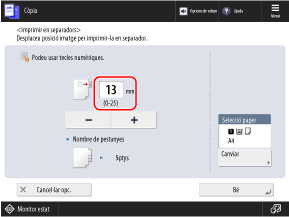
Establiu la posició d'impressió de la pestanya introduint l'amplada per aplicar-la a l'original de la pestanya.
3
Seleccioneu els separadors on voleu copiar la pestanya.
Premeu [Canviar] a [Selecció paper], seleccioneu el separador on voleu copiar la pestanya i premeu [Bé].
A la pantalla per seleccionar el paper, podeu prémer [] per comprovar els detalls del paper seleccionat.
] per comprovar els detalls del paper seleccionat.Quan l'ús d'un origen de paper està restringit, no podeu seleccionar el paper carregat en aquest origen. [Restringir origen de paper] (només Sèrie C7100)
4
Premeu [Bé] [Tancar].
[Tancar].A continuació, la pantalla de còpia tornarà a aparèixer.
Inserció de paper entre transparències
Quan copieu a les transparències, podeu inserir fulls de paper entre les transparències per evitar que s'enganxin.
També podeu copiar l'original al paper inserit.
També podeu copiar l'original al paper inserit.
1
A la pantalla de còpia, premeu [Opcions] [Separadors transparènc.]. Pantalla de còpia
[Separadors transparènc.]. Pantalla de còpiaLa pantalla [Separadors transparènc.] es mostra a la pantalla.
2
Definiu si voleu copiar al paper que voleu inserir.
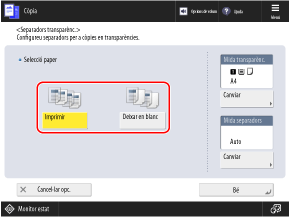
Quan s'estableix en [Imprimir], la mateixa imatge que la transparència anterior es copia al paper inserit.
3
Seleccioneu la transparència i el paper que voleu inserir.
Premeu [Canviar] a [Mida transparènc.], seleccioneu la transparència on voleu copiar i premeu [Bé].
Premeu [Canviar] a [Mida separadors], seleccioneu el paper que voleu inserir i premeu [Bé].
* A la pantalla per seleccionar el paper, podeu prémer [] per comprovar els detalls del paper seleccionat.
] per comprovar els detalls del paper seleccionat.*Quan l'ús d'un origen de paper està restringit, no podeu seleccionar el paper carregat en aquest origen. [Restringir origen de paper] (només Sèrie C7100)
4
Premeu [Bé] [Tancar].
[Tancar].A continuació, la pantalla de còpia tornarà a aparèixer.