Ajust de la posició de grapat de quadern i de la posició de grapat
Ajusteu la posició de plec i la posició de grapat del quadern perquè estiguin al centre del paper. Imprimiu una pàgina de prova, comproveu l'estat actual de la posició de plec i l'amplada de desplaçament a la pàgina de prova i, a continuació, realitzeu l'ajust.

* L'ajust només es pot realitzar quan s'instal·la a l'equip una opció que admeti la funció de grapat de quadern.
Utilitzeu el tauler de control per ajustar la posició de grapat de quadern i la posició de grapat. No és possible realitzar l'ajust a través de Remote UI (IU remota) des d'un ordinador.
1
Al tauler de control, premeu [ Configuració] a la pantalla [Inici] o una altra pantalla. Pantalla [Inici]
Configuració] a la pantalla [Inici] o una altra pantalla. Pantalla [Inici]La pantalla [Configuració] es mostra a la pantalla.
2
Premeu [Ajust/Manteniment]  [Acció d'ajust] [Ajustar posició grapat/posició plec quadern].
[Acció d'ajust] [Ajustar posició grapat/posició plec quadern].3
Comproveu les instruccions que apareixen i premeu [Següent].
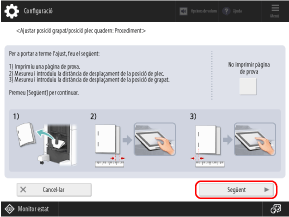
Si la pàgina de prova ja s'ha imprès, premeu [No imprimir pàgina de prova] per seleccionar-la i, a continuació, premeu [Següent].
4
Seleccioneu l'origen del paper amb el paper admès carregat i premeu [Iniciar impressió].
S'imprimeix una pàgina de prova.
Seleccioneu l'estat actual de la posició de plec i ajusteu l'amplada de desplaçament.
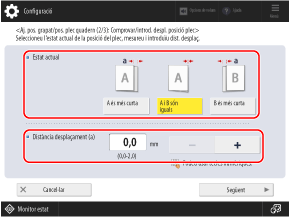
Comproveu l'estat actual de la posició de plec i l'amplada de desplaçament a la pàgina de prova, després seleccioneu l'estat actual i configureu l'amplada de desplaçament.
6
Premeu [Següent].
7
Seleccioneu l'estat actual de la posició de grapat i establiu l'amplada de desplaçament.
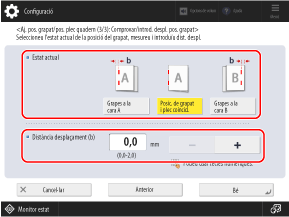
Comproveu l'estat actual de la posició de la grapa i l'amplada de desplaçament a la pàgina de prova, després seleccioneu l'estat actual i configureu l'amplada de desplaçament.
8
Premeu [Bé].
Premeu [Iniciar impressió] per tornar a imprimir la pàgina de prova i comproveu els resultats de l'ajust.
Per finalitzar l'ajust sense imprimir la pàgina de prova, premeu [Fet].
10
Premeu [Fet].