Còpia de seguretat i restauració de dades
Podeu fer una còpia de seguretat de les dades desades a l'espai d'emmagatzematge, com ara la bústia o la bústia RX en memòria, en un emmagatzematge extern o en un servidor SMB (una carpeta compartida). Si per casualitat les dades de l'equip estan malmeses, podeu restaurar-les mitjançant les dades de còpia de seguretat.
Hi ha dues maneres de fer una còpia de seguretat de les dades. Podeu fer una còpia de seguretat de les dades manualment o podeu fer-ho automàticament a una hora especificada.
Connexió d'un emmagatzematge extern
Connecteu només un dispositiu d'emmagatzematge extern. Si hi ha diversos emmagatzematges externs connectats a l'equip, no es podran fer ni còpies de seguretat ni restaurar les dades.
Es recomana connectar l'emmagatzematge extern al port USB del costat dret, a la part posterior de l'equip.
Part posterior
IMPORTANT
No apagueu l'equip fins que s'hagin completat la còpia de seguretat o la restauració de les dades. Si no ho feu així, pot ser que l'equip falli.
* Pot ser que el procés trigui una mica en finalitzar.
Feu còpies de seguretat de les dades importants amb regularitat. Si es produeix algun problema amb l'emmagatzematge, les dades es podrien perdre. No ens fem responsables dels perjudicis derivats de la pèrdua de les vostres dades.
* També podeu exportar la llibreta d'adreces i les opcions per fer-ne una còpia de seguretat.
Importació i exportació de la llibreta d'adreces i la configuracióDesprés de canviar la configuració d'idioma de visualització, reinicieu l'equip i, a continuació, dugueu a terme la còpia de seguretat o la restauració de les dades. Si feu la còpia de seguretat o la restauració de dades sense reiniciar l'equip, és possible que no es puguin processar correctament.
NOTA
També podeu restaurar les dades de la còpia de seguretat després d'actualitzar la versió del microprogramari.
Configuració de la ubicació del magatzem de dades de còpia de seguretat
Configureu les opcions per a l'emmagatzematge extern o el servidor SMB (com ara la carpeta compartida) per utilitzar-lo com a ubicació del magatzem de dades de còpia de seguretat amb antelació.
Configureu la ubicació del magatzem de dades de còpia de seguretat mitjançant Remote UI (IU remota) des d'un ordinador. No podeu utilitzar el tauler de control per configurar els paràmetres.
Fan falta privilegis d'administrador.
Preparatius necessaris
Per desar les dades en un emmagatzematge extern, connecteu l'emmagatzematge extern a l'equip.
1
Inicieu sessió en Remote UI (IU remota) com a administrador.
Iniciar Remote UI (IU remota)2
A la pàgina del Portal de Remote UI (IU remota), feu clic a [Settings/Registration].
Pàgina del portal de Remote UI (IU remota)3
Feu clic a [Data Management]

[Backup Location Settings].
La pantalla [Backup Location Settings] es mostra a la pantalla.
4
Establiu la ubicació del magatzem de dades de còpia de seguretat.
Quan s'emmagatzemen les dades en un emmagatzematge extern

1
Seleccioneu [USB Storage Device] a [Backup Location].
2
A [USB Storage Device Settings], introduïu el camí de la carpeta en què vulgueu emmagatzemar les dades de còpia de seguretat.
Quan s'emmagatzemen les dades en un servidor SMB
1
Seleccioneu [SMB Server] a [Backup Location].
2
A [SMB Server Settings], configureu les opcions del servidor SMB on voleu emmagatzemar les dades de còpia de seguretat.
[Host IP Address]
Introduïu el nom d'amfitrió o l'adreça IP del servidor SMB on voleu emmagatzemar les dades de còpia de seguretat. També podeu especificar el camí d'accés a una carpeta.
Exemple d'entrada:
\\smb-server\share
[User Name]
Escriviu el nom d'usuari per iniciar la sessió al servidor SMB.
[Password] i [Confirm]
A [Password] i a [Confirm], introduïu la contrasenya utilitzada per iniciar la sessió al servidor SMB.
[Folder Path]
Quan les dades de còpia de seguretat s'han d'emmagatzemar en una subcarpeta al camí especificat a [Host IP Address], introduïu la part restant del camí.
* Per a la carpeta on s'emmagatzemen les dades de còpia de seguretat, el límit d'usuari s'ha d'establir en "2" o més o en "il·limitat". No podreu restaurar les dades de còpia de seguretat correctament si s'emmagatzemen en una carpeta amb el límit d'usuari establert a "1".
5
Configureu les altres opcions de xifratge, segons sigui necessari.
Per xifrar les dades de còpia de seguretat, marqueu la casella de selecció [Encrypt Backup Data] i introduïu la mateixa contrasenya tant a [Password] com a [Confirm].
* Cal una contrasenya per restaurar les dades de còpia de seguretat.
6
Feu clic a [OK].
Els paràmetres s'hauran aplicat.
7
Tanqueu la sessió de Remote UI (IU remota).
Per continuar fent una còpia de seguretat o configurar les opcions automàticament, continueu operant sense tancar la sessió.
Fer una còpia de seguretat manual de les dades
Feu una còpia de seguretat manual mitjançant Remote UI (IU remota) des d'un ordinador. No podeu utilitzar el tauler de control per fer la còpia de seguretat manual.
Fan falta privilegis d'administrador.
IMPORTANT
No feu còpies de seguretat mentre feu servir l'equip.
1
Inicieu sessió en Remote UI (IU remota) com a administrador.
Iniciar Remote UI (IU remota)2
A la pàgina del Portal de Remote UI (IU remota), feu clic a [Settings/Registration].
Pàgina del portal de Remote UI (IU remota)3
Feu clic a [Data Management]
[Back Up].
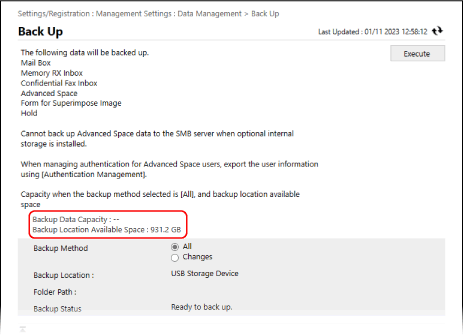
La pantalla [Back Up] es mostra a la pantalla.
4
Comproveu l'espai lliure a la ubicació d'emmagatzematge.
Si la quantitat de [Backup Location Available Space] no és suficient per al requisit de [Backup Data Capacity], torneu a configurar la ubicació d'emmagatzematge de les dades de còpia de seguretat.
Configuració de la ubicació del magatzem de dades de còpia de seguretat5
Seleccioneu el mètode de còpia de seguretat.
Per fer una còpia de seguretat de totes les dades, seleccioneu [All].
Per fer una còpia de seguretat només de les dades actualitzades després de l'última còpia de seguretat, seleccioneu [Changes].
* Per a les dades Espai avançat, es farà una còpia de seguretat de les dades actualitzades després de tota la còpia de seguretat. Si feu una còpia de seguretat diferencial diverses vegades seguides, es farà una còpia de seguretat de la diferència de tota la còpia de seguretat, en lloc de l'última còpia de seguretat diferencial.
6
Feu clic a [Start]
[OK].
S'inicia la còpia de seguretat de les dades.
Si apareix [A server error has occurred.]
Comproveu que el servidor SMB funcioni correctament.
7
Tanqueu la sessió de Remote UI (IU remota).
IMPORTANT
No modifiqueu ni elimineu les dades de les quals s'hagi portat a terme una còpia de seguretat. Si es modifiquen o es suprimeixen, les dades poden no ser restaurades correctament.
NOTA
Podeu fer una còpia de seguretat de les dades a la mateixa carpeta com a màxim fins a un determinat nombre de vegades.
Comproveu el resultat de la còpia de seguretat
Podeu comprovar els resultats de la còpia de seguretat mitjançant el procediment següent.
S'han de tenir privilegis d'administrador.
Inicieu sessió a Remote UI (IU remota) com a administrador
feu clic a [Settings/Registration]
[Data Management]
[Back Up/Restore Log]
Còpia de seguretat de les dades automàtica en un moment determinat
Indiqueu el dia de la setmana i l'hora en què vulgueu executar la còpia de seguretat i configureu els paràmetres per fer còpies de seguretat de les dades amb regularitat.
Configureu la còpia de seguretat automàtica mitjançant Remote UI (IU remota) des d'un ordinador. No podeu utilitzar el tauler de control per configurar les opcions.
Fan falta privilegis d'administrador.
1
Inicieu sessió en Remote UI (IU remota) com a administrador.
Iniciar Remote UI (IU remota)2
A la pàgina del Portal de Remote UI (IU remota), feu clic a [Settings/Registration].
Pàgina del portal de Remote UI (IU remota)3
Feu clic a [Data Management]
[Auto Backup Settings].
La pantalla [Auto Backup Settings] es mostra a la pantalla.
4
Seleccioneu el mètode de còpia de seguretat.
Per fer una còpia de seguretat de totes les dades, marqueu la casella de selecció [Back Up All].
Per fer una còpia de seguretat només de les dades actualitzades després de l'última còpia de seguretat, marqueu la casella de selecció [Back Up Changes].
* Per a les dades Espai avançat, es farà una còpia de seguretat de les dades actualitzades després de tota la còpia de seguretat. Si feu una còpia de seguretat diferencial diverses vegades seguides, es farà una còpia de seguretat de la diferència de tota la còpia de seguretat, en lloc de l'última còpia de seguretat diferencial.
5
Establiu la freqüència i el temps que ha de passar per executar la còpia de seguretat.
Per fer una còpia de seguretat de les dades cada dia, seleccioneu [Everyday] i introduïu l'hora en què vulgueu executar la còpia de seguretat.
Per fer una còpia de seguretat de les dades en uns dies determinats de la setmana, seleccioneu [Specify Days] i introduïu l'hora i els dies de la setmana en què vulgueu executar la còpia de seguretat.
* Deixeu en blanc els dies en què no vulgueu que es faci una còpia de seguretat.
6
Feu clic a [OK].
S'aplica la configuració per fer una còpia de seguretat de les dades automàticament. La còpia de seguretat s'executarà a l'hora especificada.
7
Tanqueu la sessió de Remote UI (IU remota).
IMPORTANT
És possible que la còpia de seguretat no s'executi mentre l'equip estigui en funcionament.
No modifiqueu ni elimineu les dades de les quals s'hagi portat a terme una còpia de seguretat. Si es modifiquen o es suprimeixen, les dades poden no ser restaurades correctament.
NOTA
Comproveu el resultat de la còpia de seguretat
Podeu comprovar els resultats de la còpia de seguretat mitjançant el procediment següent.
S'han de tenir privilegis d'administrador.
Inicieu sessió a Remote UI (IU remota) com a administrador
feu clic a [Settings/Registration]
[Data Management]
[Back Up/Restore Log]
Restaurar dades
Podeu restaurar les dades de la còpia de seguretat a l'equip.
Restaureu les dades mitjançant Remote UI (IU remota) des d'un ordinador. No podeu utilitzar el tauler de control per restaurar les dades.
Fan falta privilegis d'administrador. L'equip s'ha de reiniciar per aplicar la restauració.
IMPORTANT
Comprovació de la memòria disponible de l'àrea d'emmagatzematge
Per restaurar les dades de la còpia de seguretat, l'emmagatzematge de l'equip ha de tenir un espai lliure igual o superior a la mida de les dades de la còpia de seguretat.
Restauració de les dades de la còpia de seguretat d'un altre equip
Si s'inclouen dades de l'espai personal a l'Espai avançat, aquestes dades no es restauraran, tret que es registri la mateixa informació d'usuari que la font de la còpia de seguretat. En aquest cas, exporteu la informació de l'usuari des de la font de la còpia de seguretat, importeu-la a l'equip i, a continuació, restaureu-la.
Importació manual de la informació d'usuari
1
Inicieu sessió en Remote UI (IU remota) com a administrador.
Iniciar Remote UI (IU remota)2
A la pàgina del Portal de Remote UI (IU remota), feu clic a [Settings/Registration].
Pàgina del portal de Remote UI (IU remota)3
Feu clic a [Data Management]
[Restore].
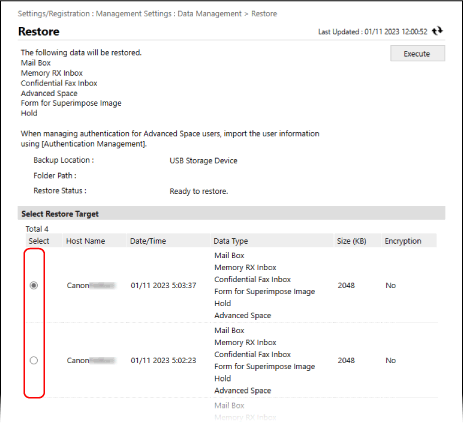
La pantalla [Restore] es mostra a la pantalla.
4
Feu clic a [Display Backup Data].
5
Seleccioneu les dades de la còpia de seguretat que vulgueu restaurar.
6
Feu clic a [Start]
[OK].
Per restaurar les dades de la còpia de seguretat xifrades, introduïu la contrasenya que s'hagi establert.
7
Feu clic a [Restart Main Unit].
Es reinicia l'equip i es realitza la restauració un cop s'hagin suprimit totes les dades emmagatzemades a l'equip.
* Després de restaurar les dades, els documents es podran imprimir automàticament.
IMPORTANT
En funció dels paràmetres de l'equip, és possible que les dades de la còpia de seguretat no es recuperin en la seva totalitat.
Si feu una còpia de seguretat de les dades desades en un emmagatzematge opcional i les restaureu a l'emmagatzematge estàndard, és possible que algunes d'aquestes dades no es puguin restaurar.
NOTA
Comprovar el resultat de la restauració
Podeu comprovar els resultats de la restauració mitjançant el procediment següent.
Cal tenir privilegis d'administrador.
Inicieu sessió a Remote UI (IU remota) com a administrador
feu clic a [Settings/Registration]
[Data Management]
[Back Up/Restore Log]