Connexió directa d'un dispositiu mòbil a l'equip (connexió directa)
Connecteu un dispositiu mòbil a l'equip directament per Wi-Fi. Podeu connectar-lo directament a l'equip sense utilitzar una LAN sense fil. Cal connectar manualment el dispositiu de l'equip cada vegada que l'utilitzeu l'equip.
Nombre de dispositius mòbils que es poden connectar directament a l'equip al mateix temps
Mode de punt d'accés: d'un (per defecte) a cinc dispositius
Wi-Fi Direct: només un dispositiu
* Segons el model, podeu seleccionar dos modes de connexió de la Connexió directa: Mode de punt d'accés i Wi-Fi Direct. Si no podeu fer cap selecció, el mode de connexió s'estableix en Mode de punt d'accés. El mode de Connexió directa establert a l'equip es pot determinar a la pantalla del pas 3.
Preparatius necessaris
Activeu la funció Connexió directa a l'equip. Segons el model, prepareu-vos per seleccionar el tipus de Connexió directa que voleu utilitzar. Preparatius per a Connexió directa
1
Al tauler de control, premeu [Portal de mòbils] de la pantalla [Inici]. Pantalla [Inici]
La pantalla [Portal de mòbils] es mostra a la pantalla.
2
Premeu [Activar] a [Connexió directa].
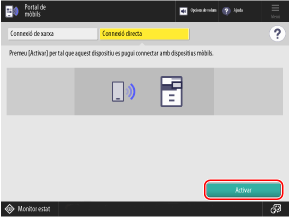
L'equip entra en estat d'espera per a Connexió directa.
Abans de 5 minuts després de prémer [Connectar], heu de connectar el dispositiu mòbil directament.
Quan es mostra [Fi] o [Desconnectar] 
Confirmeu el missatge que es mostra a la pantalla [Portal de mòbils].
Si apareix [A punt per connectar-se a dispositius mòbils.]
Aneu al pas 3.
Si es mostra [Nombre de dispositius mòbils connectats: n] (on n és un número)
Si el nombre de dispositius mòbils connectats no ha arribat al màxim, aneu al pas 3.
Si heu arribat al nombre màxim de dispositius mòbils connectats, no podreu connectar un dispositiu mòbil nou fins que no se'n desconnecti un. Per desconnectar un dispositiu mòbil connectat, premeu [Desconnectar]  [Sí].
[Sí].
[Sí].Connecteu el dispositiu mòbil directament.
El mètode de connexió varia en funció del contingut que es mostra a la pantalla [Portal de mòbils].
Quan es mostri la informació de la clau de xarxa i de l'SSID, i el codi QR, connecteu el dispositiu mòbil mitjançant el Mode de punt d'accés. Connexió amb el Mode de punt d'accés
Quan es mostri la informació del nom del dispositiu, connecteu el dispositiu mòbil mitjançant Wi-Fi Direct. Connexió amb el Wi-Fi Direct
Connexió amb el Mode de punt d'accés
1
Connecteu-vos a l'equip des d'un dispositiu mòbil.
Per connectar-vos configurant manualment les opcions de Wi-Fi
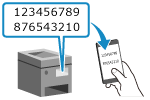
A les opcions de Wi-Fi del dispositiu mòbil, seleccioneu l'SSID (nom de la xarxa) que es mostra a la pantalla de l'equip i introduïu la clau de la xarxa (contrasenya).
* Per obtenir més informació sobre com es configuren les opcions Wi-Fi, consulteu el manual del dispositiu mòbil.
Per connectar-vos llegint el codi QR amb l'aplicació de càmera estàndard (iOS11 o posterior)
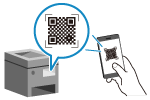
Obriu l'aplicació de càmera estàndard al dispositiu iOS i llegiu el codi QR que es mostra a la pantalla de l'equip.
Per connectar-vos llegint el codi QR amb Canon PRINT
Obriu Canon PRINT i llegiu el codi QR que es mostra a la pantalla de l'equip.
* Per obtenir més informació sobre com llegir un codi QR, consulteu l'Ajuda a Canon PRINT.
2
A la pantalla [Portal de mòbils], comproveu que el dispositiu mòbil estigui connectat.
Premeu [Info disp. mòbil] per mostrar la informació del dispositiu mòbil que s'ha connectat a l'equip amb connexió directa.
3
Quan hàgiu completat les operacions al dispositiu mòbil, premeu [Desconnectar] a la pantalla [Portal de mòbils] [Sí].
[Sí].La connexió directa ha finalitzat.
Si hi ha diversos dispositius mòbils connectats, tots els dispositius es desconnectaran.
Si hi ha diversos dispositius mòbils connectats, tots els dispositius es desconnectaran.
IMPORTANT
Pot ser que no pugueu connectar-vos a Internet durant la Connexió directa en funció del dispositiu mòbil que utilitzeu.
L'efecte d'estalvi d'energia del mode de repòs es redueix si utilitzeu Connexió directa.
L'adreça IP del dispositiu mòbil directa s'estableix automàticament. Si establiu l'adreça IP manualment, és possible que la comunicació mitjançant Connexió directa no funcioni correctament.
NOTA
Finalització automàtica de la connexió directa
La connexió directa finalitza automàticament en els casos següents:
Quan la connexió directa està configurada per finalitzar automàticament
Si no s'envien ni es reben dades entre el dispositiu mòbil i l'equip durant una estona
Quan la connexió LAN sense fil de l'equip finalitza
Connexió amb el Wi-Fi Direct
1
Establiu una connexió des de l'equip o un dispositiu mòbil.
Com connectar-se des d'un dispositiu mòbil
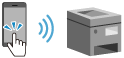
A les opcions de Wi-Fi Direct del dispositiu mòbil, seleccioneu el nom del dispositiu de l'equip per connectar-se entre els dispositius detectats que admeten Wi-Fi Direct.
1
Confirmeu el nom del dispositiu de l'equip que es mostra a la pantalla [Portal de mòbils].
2
A les opcions de Wi-Fi Direct del dispositiu mòbil, seleccioneu el nom del dispositiu de l'equip.
Per obtenir més informació sobre com es configuren els paràmetres Wi-Fi, consulteu el manual del dispositiu mòbil.
3
Quan aparegui el missatge [S'ha acceptat una sol·licitud de connexió. Voleu aprovar la sol·licitud?] a la pantalla de l'equip, premeu [Sí].
Com connectar-se des de l'equip
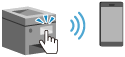
Al tauler de control de l'equip, seleccioneu el dispositiu mòbil que voleu connectar entre els dispositius detectats que admeten Wi-Fi Direct.
1
A la pantalla [Portal de mòbils], seleccioneu el nom del dispositiu mòbil que voleu connectar i premeu [Connectar].
2
Quan aparegui un missatge de sol·licitud de connexió al dispositiu mòbil, permeteu la connexió.
2
Quan aparegui el missatge [La connexió a un dispositiu mòbil s'ha realitzat correctament.] al tauler de control de l'equip, premeu [Bé].
Es torna a la pantalla [Portal de mòbils].
3
Quan hàgiu completat les operacions al dispositiu mòbil, premeu [Desconnectar] a la pantalla [Portal de mòbils] [Sí].
[Sí].La connexió directa ha finalitzat.
IMPORTANT
Pot ser que no pugueu connectar-vos a Internet durant la Connexió directa en funció del dispositiu mòbil que utilitzeu.
L'efecte d'estalvi d'energia del mode de repòs es redueix si utilitzeu Connexió directa.
L'adreça IP del dispositiu mòbil directa s'estableix automàticament. Si establiu l'adreça IP manualment, és possible que la comunicació mitjançant Connexió directa no funcioni correctament.
NOTA
Comprovació d'un dispositiu mòbil connectat a l'equip
A la pantalla [Portal de mòbils], premeu [Info disp. mòbil] per mostrar la informació del dispositiu mòbil connectat a l'equip amb connexió directa.
Finalització automàtica de la connexió directa
La connexió directa finalitza automàticament en els casos següents:
Quan la connexió directa està configurada per finalitzar automàticament
Si no s'envien ni es reben dades entre el dispositiu mòbil i l'equip durant una estona