Visualització prèvia d'un document a l'equip abans d'imprimir-lo (retenció) (Només per a Sèrie C7100 i Sèrie C5100)
Retenir és una funció per desar temporalment el document (dades d'impressió) enviat des d'un ordinador a l'equip, a la memòria de l'equip, en lloc d'imprimir-lo immediatament.
El document en espera es pot imprimir després de revisar els detalls del document al tauler de control o d'imprimir-ne una mostra per comprovar el resultat d'impressió i evitar una impressió no desitjada.
Si no s'imprimeix després d'un període de temps definit, les dades del document en espera s'eliminaran automàticament de la memòria i ja no les podreu imprimir.
NOTA
L'espai d'emmagatzematge per a la funció de retenció es comparteix amb la bústia. Per obtenir més informació sobre la capacitat d'emmagatzematge, consulteu les especificacions de la bústia.
Bústia
Pas 1: Enviar un document des d'un ordinador i posar-lo en espera
Podeu configurar la funció de retenció a les opcions d'impressió del controlador i enviar un document per posar-lo en espera a l'equip.
Si utilitzeu Windows
1
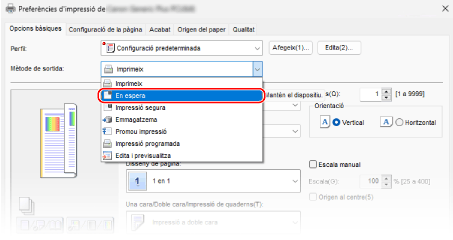
Mostra la pantalla [Preferències d'impressió] del controlador de la impressora.
Impressió2
Per a [Mètode de sortida], seleccioneu [En espera].
La pantalla [Informació] es mostra a la pantalla.
3
Feu clic a [Sí].
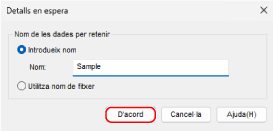
La pantalla [Detalls en espera] es mostra a la pantalla.
4
Establiu el nom del document que es posarà en espera i feu clic a [D'acord].
Apareixerà un altre cop la pantalla [Preferències d'impressió].
Si voleu establir el mateix nom que el nom del fitxer a l'ordinador, seleccioneu [Utilitza nom de fitxer].
Si voleu emprar un nom diferent del nom del fitxer, seleccioneu [Introdueix nom] i introduïu un nom nou.
5
Configureu les altres opcions d'impressió, segons sigui necessari.
Podeu ajustar la qualitat de la imatge i configurar la impressió a doble cara i altres opcions per adaptar-se al vostre document i propòsit. Per obtenir informació, feu clic a [Ajuda] de la pantalla [Preferències d'impressió] perquè aparegui ajuda.
6
Feu clic a [D'acord], i feu clic a [Imprimeix] o [D'acord].
Si utilitzeu macOS
1
Feu que aparegui el quadre de diàleg d'impressió i seleccioneu el controlador d'impressora de l'equip.
Impressió2
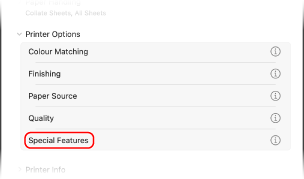
Feu clic a [Printer Options]

[Special Features].
3
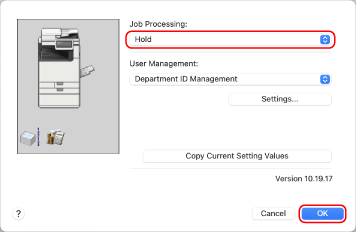
A [Job Processing], seleccioneu [Hold] i feu clic a [OK].
Tornarà a aparèixer el quadre de diàleg d'impressió.
4
Configureu les altres opcions d'impressió, segons sigui necessari.
Podeu ajustar la qualitat de la imatge i configurar la impressió a doble cara i altres opcions per adaptar-se al vostre document i propòsit. Per obtenir més informació, feu clic a [

] al quadre de diàleg d'impressió per mostrar l'ajuda.
5
Feu clic a [Print].
La pantalla [Name Settings] es mostra a la pantalla.
6
Introduïu el nom del document que voleu posar en espera i feu clic a [OK].
Pas 2: Revisar i imprimir un document en espera
Podeu imprimir un document en espera després de revisar els detalls del document o d'imprimir una mostra per comprovar el resultat de la impressió. També podeu suprimir un document en espera si ja no el necessiteu.
1
Al tauler de control, premeu [Retenir] de la pantalla [Inici].
Pantalla [Inici]Es mostra la pantalla de retenció.
2
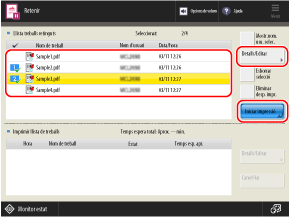
Comproveu i imprimiu els documents en espera que necessiteu.
Pantalla de retenció (Per a Sèrie C7100 i Sèrie C5100)
En comprovar els detalls d'un document

1
Seleccioneu el document que voleu comprovar i premeu [Detalls/Editar]
[Visualització prèvia].
Es mostra una pantalla de visualització prèvia.
2
Quan hàgiu acabat de comprovar els detalls del document, premeu [Bé].
En imprimir una mostra d'un document
1
Seleccioneu el document del qual voleu imprimir una mostra i premeu [Detalls/Editar]
[Mostra d'impressió].
2
Definiu el nombre de còpies i l'interval de pàgines que voleu imprimir, segons sigui necessari.
En funció del document, no podreu definir l'interval de pàgines per imprimir.
3
Premeu [Iniciar impressió].
S'inicia la impressió de mostra i apareix la pantalla [Imprimir llista de treballs].
4
Premeu [Tancar].
En imprimir documents
1
Seleccioneu els documents per imprimir-los.
Podeu seleccionar i imprimir fins a 100 documents alhora.
* Quan se seleccionen diversos documents, els documents s'imprimiran en l'ordre en què s'hagin seleccionat (ordre dels números de les caselles).
2
Definiu si voleu suprimir els documents després d'imprimir-los.
Per suprimir automàticament els documents de l'equip després d'imprimir-los, premeu [Eliminar desp. impr.] per seleccionar aquesta opció.
3
Premeu [Iniciar impressió].
S'inicia la impressió i es mostra la pantalla [Imprimir llista de treballs].
* També podeu fer servir la pantalla [Imprimir llista de treballs] per visualitzar l'estat del treball d'impressió.
4
Premeu [Tancar].
En suprimir documents
Seleccioneu el o els documents que vulgueu suprimir i premeu [Detalls/Editar]
[Eliminar]
[Sí].
* Podeu seleccionar i suprimir fins a 100 documents alhora.
 Monitor estat] per veure l'estat i el registre dels treballs d'impressió. Visualització de l'estat i el registre del treball d'impressió