Ús d'Universal Print per imprimir dades
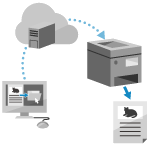
Universal Print és un servei que us permet imprimir documents mitjançant el núvol de Microsoft. Podeu imprimir dades sense haver d'instal·lar un controlador de la impressora. També podeu imprimir des d'una ubicació remota si l'equip està connectat a Internet.
* Per utilitzar Universal Print, heu de ser un usuari registrat de Microsoft 365 i utilitzar Microsoft Entra ID.
Si utilitzeu Windows
Preparatius necessaris
Registreu l'equip a Microsoft Entra ID i establiu els membres i grups que utilitzaran l'equip. Registre de l'equip al servei al núvol
A cada ordinador on s'utilitzi Universal Print, deseu l'equip que estigui registrat a Microsoft Entra ID. Desament de l'equip a l'ordinador
Per obtenir més informació sobre com imprimir amb Universal Print i els sistemes operatius que són compatibles, consulteu el lloc web de Microsoft.
Si utilitzeu macOS
Podeu utilitzar Universal Print per imprimir dades des d'un Mac connectat a la xarxa a la mateixa LAN que l'equip o un Mac connectat a l'equip mitjançant USB.
Entorn d'operació
Podeu utilitzar Universal Print en un Mac amb els sistemes operatius següents instal·lats:
Impressió: Mac OS X 10.7 o posterior*1
Lectura: OS X 10.9 o posterior*2
Enviament de faxos: OS X 10.9 o posterior
*1 Si imprimiu des d'un Mac connectat a l'equip per USB, OS X 10.9 o posterior.
*2Si llegiu amb comunicació xifrada TLS, OS X 10.11 o posterior.
Preparatius necessaris
Registreu l'equip a Microsoft Entra ID i establiu els membres i grups que utilitzaran l'equip. Registre de l'equip al servei al núvol
Registreu l'equip registrat per a Microsoft Entra ID. Desament de l'equip a l'ordinador
Connecteu l'equip a un Mac. Configuració de la xarxa
Quan us connecteu a través de l'USB, connecteu directament el cable USB al port USB per a la connexió de l'ordinador en la part posterior de l'equip. Part posterior
Quan us connecteu a través de l'USB, connecteu directament el cable USB al port USB per a la connexió de l'ordinador en la part posterior de l'equip. Part posterior
Registreu les opcions d'impressió com a valors predefinits, segons sigui necessari. Registrar les opcions d'impressió IPP
1
Obriu el document que vulgueu imprimir al Mac.
2
Des del menú de l'aplicació que utilitzeu per obrir el document, feu clic a [Print].
A continuació, apareixerà el quadre de diàleg d'impressió.
3
A [Printer], seleccioneu l'equip.
4
Configureu les opcions d'impressió.
Les opcions disponibles i les mides de paper admeses poden variar en funció de l'aplicació que utilitzeu.
També podeu escollir i utilitzar els paràmetres d'impressió registrats (ajustos predefinits).
5
Feu clic a [Print].
La impressió comença.
Utilitzeu el [ Monitor estat] del tauler de control per comprovar l'estat i el registre dels treballs d'impressió. Visualització de l'estat i el registre del treball d'impressió
Monitor estat] del tauler de control per comprovar l'estat i el registre dels treballs d'impressió. Visualització de l'estat i el registre del treball d'impressióIMPORTANT
No es pot utilitzar Universal Print en els casos següents:
Quan imagePASS està connectat a l'equip (només per a Sèrie C7100 i Sèrie C5100)
Quan s'utilitza una xarxa de sublínia
NOTA
Quan l'equip està configurat per no imprimir immediatament dades enviades des d'un ordinador, les dades d'Universal Print també es mantenen en espera a l'equip. En aquest cas, heu d'utilitzar l'equip per dur a terme el treball d'impressió. Impressió de documents en estat de retenció forçada