Lectura de part de l'original (Selecció d'àrees)
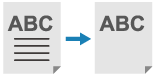
També podeu extreure i llegir part d'un original, com ara una foto retallada o un retall de diari. Especifiqueu l'àrea que voleu llegir mentre comproveu la pantalla de visualització prèvia, de tal manera que no us calgui retallar l'original.
També podeu especificar diverses àrees i llegir l'àrea fora d'una àrea especificada.
També podeu especificar diverses àrees i llegir l'àrea fora d'una àrea especificada.
* Només podeu especificar una àrea quan hi deseu les dades llegides a la bústia.
* Per a les operacions bàsiques de lectura, consulteu el següent:
1
Col·loqueu l'original al vidre. Col·locació dels originals
Per especificar l'àrea, col·loqueu l'original al vidre. No podeu especificar l'àrea d'un original col·locat a l'alimentador.
2
A la pantalla de lectura, premeu [Opcions]  [Selecció d'àrees]. Pantalla Llegir
[Selecció d'àrees]. Pantalla LlegirLa pantalla [Selecció d'àrees] es mostra a la pantalla.
Premeu [Entrada tàctil].
La pantalla [Selecció d'àrees: Entrada tàctil] es mostra a la pantalla.
4
Premeu [Iniciar lectura].
Es llegeix l'original i es mostra la imatge de visualització prèvia.
Especifiqueu l'àrea de la imatge de visualització prèvia.

* Els elements que apareixen a la pantalla varien segons el model i les opcions.
Quan premeu dos punts ( ), es mostra un rectangle (
 ) amb aquests dos punts com a diagonals. Especifiqueu l'àrea de manera que l'àrea que es vulgui llegir o l'àrea que s'hagi d'excloure encaixi dins del rectangle.
), es mostra un rectangle () amb aquests dos punts com a diagonals. Especifiqueu l'àrea de manera que l'àrea que es vulgui llegir o l'àrea que s'hagi d'excloure encaixi dins del rectangle.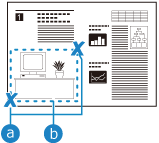
Per cancel·lar un determinat punt mentre indiqueu l'interval, premeu [Eliminar punt]. Per cancel·lar un determinat interval, premeu [Esborrar àrea].
Si l'interval indicat per llegir és massa petit, l'equip no podrà reconèixer correctament la informació de color de l'original i llegirà en blanc i negre.
Si l'interval és difícil d'especificar
Premeu [100%] i canvieu l'escala de reproducció de la imatge de visualització prèvia a [200%] o [400%].
Premeu [ ], [
], [ ], [
], [ ], o [
 ] per modificar l'escala de reproducció de la imatge de visualització prèvia.
], [], [], o [] per modificar l'escala de reproducció de la imatge de visualització prèvia.Premeu [Ajust fi] per ajustar l'interval amb precisió. Feu servir [Seleccionar punt] per seleccionar qualsevol dels quatre punts de cantonada i després feu servir [Moure punt] per moure la posició del punt poc a poc.
Si especifiqueu diversos intervals
Si es mostren els botons per indicar diversos intervals, podeu especificar fins a quatre intervals.
Després d'indicar el primer interval, premeu [ ], [
], [ ] i [
] i [ ] en aquest ordre per especificar els intervals restants.
Després d'indicar el primer interval, premeu [
], [] i [] en aquest ordre per especificar els intervals restants.
Seleccioneu el mètode per processar els intervals especificats i premeu [Visualització prèvia].
Es mostrarà una pantalla de visualització prèvia del resultat processat.
[Enquadrament]
Es llegeix l'àrea dins de l'interval especificat.
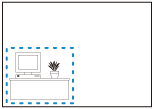
[Eliminació]
Es llegeix l'àrea fora de l'interval especificat.
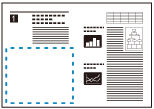
* Quan s'indiquen diversos intervals, podeu seleccionar el mètode per processar cada interval especificat. Si hi ha intervals superposats i els mètodes de processament d'aquests intervals són diferents, el mètode de processament de l'últim interval especificat té prioritat.
7
Comproveu que l'interval estigui especificat correctament i premeu [Bé].
Apareixerà un altre cop la pantalla [Selecció d'àrees: Entrada tàctil].
Per tornar a indicar l'interval, premeu [Esborrar àrea] a la pantalla [Selecció d'àrees: Entrada tàctil] i repetiu l'operació des del Pas 5.
8
Premeu [Següent] i seleccioneu si voleu centrar l'interval especificat.
[Desplaçar al centre]
Desa les dades llegides amb l'interval especificat centrat al paper.
[No desplaçar al centre]
Desa les dades llegides a la mateixa posició que l'original.
Premeu [Bé] [Tancar].
[Tancar].Tornarà a aparèixer la pantalla de lectura.
10
Premeu [ Inici].
Inici].Es llegeix l'àrea dins o fora de l'interval especificat i es desen les dades llegides.
NOTA
Especificació d'un interval amb una forma complexa
També podeu especificar un interval tal com es mostra a continuació. Al pas 5, premeu [Introd. div.punts] i premeu de 4 a 10 punts a la imatge de previsualització per especificar l'interval. Un cop hàgiu premut l'últim punt, premeu [Est. div. punts] per confirmar l'interval.

* No podeu especificar diversos intervals quan feu servir aquest mètode per especificar un interval.
* Si [Introd. div.punts] no es mostra a la pantalla al pas 5, no podeu especificar un interval amb aquest mètode.
Especificació d'un interval mitjançant valors numèrics
També podeu introduir valors numèrics per especificar un interval exacte. Al pas 3, premeu [Entrada amb tecles num.] i especifiqueu l'interval utilitzant les tecles numèriques per introduir els valors de [X1] com a [Y2] amb la part superior dreta de l'original com a punt de referència.

* Els elements que apareixen a la pantalla varien segons el model i les opcions.