Ajust de la qualitat de la imatge
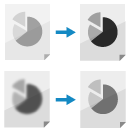
Podeu ajustar la qualitat de la imatge, com ara quan la imatge de les dades llegides no és clara o el text és difícil de llegir.
També podeu esborrar les vores fosques i les ombres que apareixen al voltant de les vores de l'original.
També podeu esborrar les vores fosques i les ombres que apareixen al voltant de les vores de l'original.
Establiment de la resolució
Augmenteu la resolució si voleu llegir originals de manera més precisa i reduïu-la per a una mida de fitxer més petita.
* No podeu establir la resolució quan deseu les dades llegides en una bústia. (La resolució es fixa en [600x600 ppp].)
1
A la pantalla de lectura, premeu el botó d'opció de resolució. Pantalla Llegir
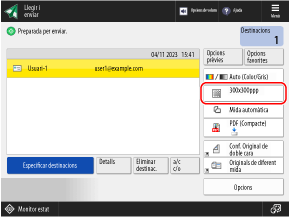

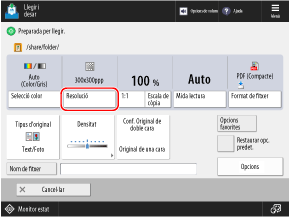
La pantalla [Resolució] es mostra a la pantalla.
2
Seleccioneu la resolució.
La resolució que es pot seleccionar varia segons l'opció de format de fitxer.
3
Premeu [Bé].
Tornarà a aparèixer la pantalla de lectura.
Selecció del tipus d'original
Seleccioneu el tipus d'original perquè la lectura es realitzi amb la qualitat d'imatge que s'adapti al contingut de l'original.
1
A la pantalla de lectura, premeu [Tipus d'original] o [Opcions]  [Tipus d'original]. Pantalla Llegir
[Tipus d'original]. Pantalla LlegirLa pantalla [Tipus d'original] es mostra a la pantalla.
2
Seleccioneu el tipus de l'original.
Per obtenir informació detallada sobre els tipus d'originals, consulteu la pantalla d'ajuda que apareix quan premeu [ ] a la part superior dreta de la pantalla.
] a la part superior dreta de la pantalla.Quan estiguin seleccionades les opcions [Text/Foto] o [Mapa]*1, premeu [Ajustar nivell] per ajustar si voleu donar prioritat al text o a les fotos.
*1Això només es mostra quan es desen les dades llegides en una bústia.
Si apareix [Gruix originals de l'alimentador]
Podeu prémer [Gruix originals de l'alimentador] per seleccionar el gruix de l'original quan es llegeixi amb l'alimentador.
Si apareix [ReducTransp]
Podeu prémer [ReducTransp] per seleccionar-lo, a fi d'evitar que es llegeixi la part posterior de la pàgina o que la pàgina següent sigui visible.
3
Premeu [Bé] o [Bé] [Tancar].
[Tancar].Tornarà a aparèixer la pantalla de lectura.
NOTA
Per crear lectures netes d'un original amb un fons de color o d'un diari, ajusteu la densitat del fons. Ajust de la densitat
Si es produeix un fenomen que es coneix com a moaré (soroll de patró vertical) quan llegiu després de seleccionar el tipus d'original, ajusteu la nitidesa. Ajust de la nitidesa
Ajust de la densitat
Pots ajustar la densitat per adaptar-la a l'original.
Si el text o les imatges de l'original són massa febles o fosques, ajusteu la densitat de tot l'original.
Per crear lectures netes d'un original amb un fons de color o d'un diari, ajusteu la densitat del fons.
Si el text o les imatges de l'original són massa febles o fosques, ajusteu la densitat de tot l'original.
Per crear lectures netes d'un original amb un fons de color o d'un diari, ajusteu la densitat del fons.
1
A la pantalla de lectura, premeu [Densitat] o [Opcions] [Densitat]. Pantalla Llegir
[Densitat]. Pantalla LlegirLa pantalla [Densitat] es mostra a la pantalla.
2
Ajusteu la densitat.
Quan s'ajusta la densitat de tot l'original
Moveu el control lliscant cap a l'esquerra o a la dreta per ajustar la densitat.
Per disminuir la densitat, ajusteu-la a [ ] i, per augmentar-la, ajusteu-la a [
 ].
].
Per disminuir la densitat, ajusteu-la a [
] i, per augmentar-la, ajusteu-la a [].Quan s'ajusta la densitat del fons
La densitat de fons es pot ajustar disminuint-la automàticament o ajustant-la manualment.
Si es mostra [ReducTransp], podeu prémer [ReducTransp] per seleccionar-lo i evitar que es llegeixi la part posterior de la pàgina o que la pàgina següent sigui visible.
Si es mostra [ReducTransp], podeu prémer [ReducTransp] per seleccionar-lo i evitar que es llegeixi la part posterior de la pàgina o que la pàgina següent sigui visible.
Per disminuir automàticament la densitat del fons
A [Densitat del fons], premeu [Auto] per seleccionar-lo.
Per ajustar automàticament la densitat del fons
Premeu [Ajustar] i [Densitat del fons], ajusteu la densitat i premeu [Bé].
Moveu el control lliscant cap a l'esquerra o a la dreta per ajustar la densitat. Per reduir la densitat, ajusteu-la a [-] i per augmentar-la, ajusteu-la a [+].
A la pantalla per ajustar la densitat, podeu prémer [Ajustar cada color] per ajustar la densitat del fons per color (vermell, verd i blau).
* Quan ajusteu la densitat del fons, és possible que també es vegin afectades altres parts a més del fons, en funció del color de l'original.
3
Premeu [Bé] o [Bé] [Tancar].
[Tancar].Tornarà a aparèixer la pantalla de lectura.
Ajust de la nitidesa
Podeu ajustar la nitidesa per emfasitzar els contorns i les línies per fer-los més nítids o debilitar-los per fer-los més suaus.
1
A la pantalla de lectura, premeu [Opcions] [Nitidesa]. Pantalla Llegir
[Nitidesa]. Pantalla LlegirLa pantalla [Nitidesa] es mostra a la pantalla.
2
Moveu el botó lliscant cap a l'esquerra o la dreta per ajustar la nitidesa.
Exemple d'ajust:
Perquè el text o les figures borrosos siguin més nítids
Configureu [Alt].
* Quan l'objectiu per a l'ajust es divideix en [Text] i [Foto/imatge], establiu [Text] en [Alt].

Per reduir l'efecte moaré (soroll de patró vertical) a les fotos
Configureu [Baixa].
* Quan l'objectiu per a l'ajust es divideix en [Text] i [Foto/imatge], establiu [Foto/imatge] en [Baixa].

3
Premeu [Bé] [Tancar].
[Tancar].Tornarà a aparèixer la pantalla de lectura.
Esborrament dels marcs, les ombres i els forats de perforació de l'original (Esborrar marc)
Quan configureu la mida de l'original en una mida més gran que l'original real, o quan llegiu pàgines d'un llibre gruixut, poden aparèixer vores fosques i ombres al voltant de les vores de l'original. Podeu configurar les opcions per esborrar les vores o les ombres en llegir. També podeu esborrar els forats de perforació de l'original.
IMPORTANT
Quan es col·loca un original amb forats de perforació
Col·loqueu l'original al vidre. Si l'introduïu a l'alimentador pot ser que es produeixi un encallament de paper. Col·locació dels originals
1
A la pantalla de lectura, premeu [Opcions] [Esborrar vores]. Pantalla Llegir
[Esborrar vores]. Pantalla LlegirLa pantalla [Esborrar vores] es mostra a la pantalla.
2
Establiu el tipus i l'amplada del marc que voleu esborrar.
Quan s'esborra el marc d'un original
1
Premeu [Esborrar vores original].
2
Establiu la mida de l'original.
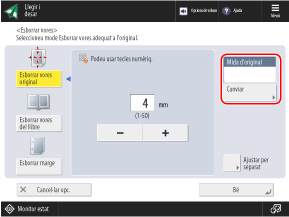
Premeu [Canviar], seleccioneu la mida de l'original i premeu [Bé].
* Només podeu esborrar el marc quan llegiu les mides que es mostren a la pantalla de selecció de la mida de l'original.
3
Introduïu l'amplada d'esborrament.
Per introduir les amplades per a la part superior, inferior, esquerra i dreta de manera individual, premeu [Ajustar per separat] i introduïu les amplades d'esborrament.
Quan s'esborren ombres d'un llibre
Podeu esborrar l'ombra central que es forma quan s'obre un llibre i les ombres que es formen al voltant de les vores del llibre.
1
Premeu [Esborrar vores del llibre].
2
Establiu la mida de l'original.
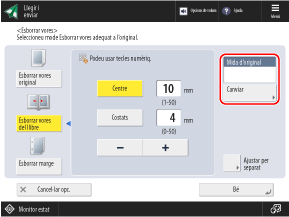
Premeu [Canviar], seleccioneu la mida de l'original i premeu [Bé].
* Podeu esborrar les ombres d'un llibre només quan llegiu les mides que es mostren a la pantalla de selecció de la mida de l'original.
3
Introduïu l'amplada d'esborrament.
A [Centre], introduïu l'amplada d'esborrament de l'ombra central que es forma quan s'obre el llibre.
A [Costats], introduïu l'amplada d'esborrament de l'ombra que es forma al voltant de les vores del llibre.
Per introduir les amplades per a la part superior, inferior, esquerra i dreta de manera individual, premeu [Ajustar per separat] i introduïu les amplades d'esborrament.
Quan s'esborren forats d'un original
1
Premeu [Esborrar marge].
2
Seleccioneu la ubicació dels forats de perforació i introduïu l'amplada d'esborrament.
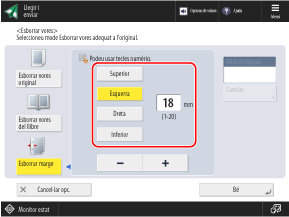
* Si s'estableix [Esborrar marge], les tres vores que no siguin la vora amb els forats de perforació sempre s'esborren amb un marc de 4 mm (1/8").
3
Premeu [Bé] [Tancar].
[Tancar].Tornarà a aparèixer la pantalla de lectura.