Restricció de les destinacions que es poden especificar
En restringir les destinacions a les quals podeu enviar dades llegides i faxos, podeu evitar l'enviament de dades per error i filtracions de dades.
IMPORTANT
No podeu restringir les destinacions dels faxos enviats per ordinador.
Fins i tot quan es prohibeix l'ús de noves destinacions o destinacions del registre de la funció d'enviament, els usuaris poden enviar faxos des d'un ordinador (PC fax) a una destinació que heu triat. Per limitar més estrictament les destinacions disponibles, també heu de prohibir l'enviament de faxos des d'un ordinador. Prohibició de l'enviament de fax des d'un ordinador
Quan utilitzeu ACCESS MANAGEMENT SYSTEM, no podeu configurar algunes funcions per restringir les destinacions d'enviament.
Per obtenir més informació, consulteu el manual del ACCESS MANAGEMENT SYSTEM al lloc del manual en línia.
Prohibició de l'ús de destinacions al registre TX
Podeu evitar que els usuaris especifiquin destinacions al registre TX per llegir i enviar faxos.
Aquesta secció descriu com es configuren els paràmetres mitjançant Remote UI (IU remota) des d'un ordinador.
Al tauler de control, seleccioneu [ Configuració] a la pantalla [Inici] o a una altra pantalla, i després seleccioneu [Opcions de funcions] per configurar aquestes opcions. [Restringir reenviament del registre]
Fan falta privilegis d'administrador.
Al tauler de control, seleccioneu [
Configuració] a la pantalla [Inici] o a una altra pantalla, i després seleccioneu [Opcions de funcions] per configurar aquestes opcions. [Restringir reenviament del registre]Fan falta privilegis d'administrador.
1
Inicieu sessió en Remote UI (IU remota) com a administrador. Iniciar Remote UI (IU remota)
2
A la pàgina del Portal de Remote UI (IU remota), feu clic a [Settings/Registration]. Pàgina del portal de Remote UI (IU remota)
3
Feu clic a [Send]  [Common Settings].
[Common Settings].La pantalla [Common Settings] es mostra a la pantalla.
4
Seleccioneu la casella [Restrict Resending from Log].
5
Feu clic a [OK].
Els paràmetres s'hauran aplicat.
6
Tanqueu la sessió de Remote UI (IU remota).
Enviaments només a destinacions desades
Podeu configurar les opcions de manera que les destinacions que es poden especificar com a destinacions d'enviament es limitin a les següents:
Destinacions desades a la llibreta d'adreces o als botons d'accés ràpid Desament de destinacions (llibreta d'adreces)
Destinacions desades a [Opcions favorites] Desament de les opcions favorites
Adreces de correu electrònic dels usuaris d'inici de sessió desats a la informació d'usuari Desament de la informació d'usuari
Destinacions que es poden cercar en un servidor LDAP Registre de servidors LDAP
Quan aquesta funció està activada, els usuaris no poden introduir una destinació amb les tecles numèriques. A més, el registre TX desat abans d'activar aquesta funció s'esborra, cosa que deixa només les destinacions disponibles abans esmentades al registre TX.
Aquesta secció descriu com es configuren els paràmetres mitjançant Remote UI (IU remota) des d'un ordinador.
Al tauler de control, seleccioneu [ Configuració] a la pantalla [Inici] o a una altra pantalla, i després seleccioneu [Opcions de funcions] per configurar aquestes opcions. [Limitar nova destinació]
Es requereixen privilegis d'administrador o DeviceAdmin.
Al tauler de control, seleccioneu [
Configuració] a la pantalla [Inici] o a una altra pantalla, i després seleccioneu [Opcions de funcions] per configurar aquestes opcions. [Limitar nova destinació]Es requereixen privilegis d'administrador o DeviceAdmin.
1
Inicieu sessió en Remote UI (IU remota) com a administrador. Iniciar Remote UI (IU remota)
2
A la pàgina del Portal de Remote UI (IU remota), feu clic a [Settings/Registration]. Pàgina del portal de Remote UI (IU remota)
3
Feu clic a [Send] [Limit New Destination].
[Limit New Destination].La pantalla [Limit New Destination] es mostra a la pantalla.
4
A [Limit New Destination], marqueu les caselles de selecció de les funcions per a les quals voleu limitar les destinacions.
5
Feu clic a [OK].
Els paràmetres s'hauran aplicat.
6
Tanqueu la sessió de Remote UI (IU remota).
Restringir l'enviament de destinacions a un domini específic
Podeu restringir les destinacions de correu electrònic i I-fax a adreces d'un domini específic. A més, podeu permetre l'enviament a un domini específic i, al mateix temps, restringir l'enviament a subdominis.
Aquesta secció descriu com es configuren els paràmetres mitjançant Remote UI (IU remota) des d'un ordinador.
Al tauler de control, seleccioneu [ Configuració] a la pantalla [Inici] o a una altra pantalla, i després seleccioneu [Opcions de funcions] per configurar aquestes opcions. [Restringir dominis de destinació de TX]
Es requereixen privilegis d'administrador o DeviceAdmin.
Al tauler de control, seleccioneu [
Configuració] a la pantalla [Inici] o a una altra pantalla, i després seleccioneu [Opcions de funcions] per configurar aquestes opcions. [Restringir dominis de destinació de TX]Es requereixen privilegis d'administrador o DeviceAdmin.
1
Inicieu sessió en Remote UI (IU remota) com a administrador. Iniciar Remote UI (IU remota)
2
A la pàgina del Portal de Remote UI (IU remota), feu clic a [Settings/Registration]. Pàgina del portal de Remote UI (IU remota)
3
Feu clic a [Send] [Limit New Destination].
[Limit New Destination].La pantalla [Limit New Destination] es mostra a la pantalla.
4
Seleccioneu la casella [Restrict Sending to Domains].
5
A la llista [Permitted Domains], afegiu els dominis que es permetran com a destinacions d'enviament.
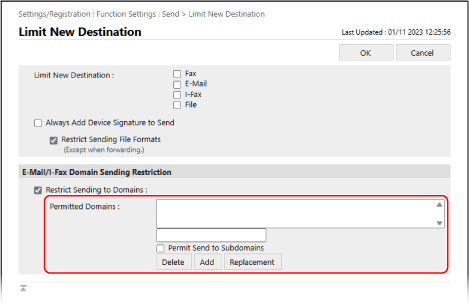
Per afegir un domini a la llista, introduïu-lo al camp d'entrada que hi ha a sobre [Add] i, a continuació, feu clic a [Add].
Per permetre l'enviament a un subdomini del domini que heu introduït, marqueu la casella de selecció [Permit Send to Subdomains] i, a continuació, feu clic a [Add].
Podeu afegir un màxim de tres dominis.
6
Feu clic a [OK].
Els paràmetres s'hauran aplicat.
7
Tanqueu la sessió de Remote UI (IU remota).
NOTA
Edició d'un domini afegit
Seleccioneu el domini que voleu editar a la llista [Permitted Domains], editeu el domini que es mostra al camp d'entrada a sobre [Replacement] i, a continuació, feu clic a [Replacement].
Restricció de la destinació d'enviament a l'adreça electrònica o a la carpeta personal de l'usuari d'inici de sessió
Podeu restringir la destinació en enviar correu electrònic i la ubicació d'emmagatzematge quan envieu fitxers a les destinacions i ubicacions d'emmagatzematge següents:
L'adreça electrònica de l'usuari d'inici de sessió registrada a la informació d'usuari Desament de la informació d'usuari
La carpeta específica de l'usuari d'inici de sessió (carpeta personal) Configuració d'una carpeta personal
Aquesta secció descriu com es configuren els paràmetres mitjançant Remote UI (IU remota) des d'un ordinador.
Al tauler de control, seleccioneu [ Configuració] a la pantalla [Inici] o a una altra pantalla, i després seleccioneu [Opcions de funcions] per configurar aquestes opcions. [Opcions comunes]
Es requereixen privilegis d'administrador o DeviceAdmin.
Al tauler de control, seleccioneu [
Configuració] a la pantalla [Inici] o a una altra pantalla, i després seleccioneu [Opcions de funcions] per configurar aquestes opcions. [Opcions comunes]Es requereixen privilegis d'administrador o DeviceAdmin.
1
Inicieu sessió en Remote UI (IU remota) com a administrador. Iniciar Remote UI (IU remota)
2
A la pàgina del Portal de Remote UI (IU remota), feu clic a [Settings/Registration]. Pàgina del portal de Remote UI (IU remota)
3
Feu clic a [Send] [Limit Send Destination].
[Limit Send Destination].La pantalla [Limit Send Destination] es mostra a la pantalla.
4
A [TX Destination], marqueu les caselles de selecció dels elements per als quals voleu limitar la destinació d'enviament.
Per restringir la destinació d'enviament de correu electrònic de manera que els usuaris d'inici de sessió només puguin enviar-ne a la seva pròpia adreça electrònica, marqueu la casella de selecció [Only Send E-Mail to Myself].
Per restringir la ubicació d'emmagatzematge en enviar fitxers, de manera que els usuaris d'inici de sessió només puguin enviar-ne a la seva carpeta personal, marqueu la casella de selecció [Only Send File to Personal Folder].
5
Feu clic a [OK].
Els paràmetres s'hauran aplicat.
6
Tanqueu la sessió de Remote UI (IU remota).