Addició d'una signatura digital a dades llegides
Afegir una signatura digital a les dades llegides en enviar-les com a fitxer PDF o XPS pot garantir l'autor del fitxer i demostrar que el document no ha estat manipulat.
Per afegir una signatura digital a les dades llegides, heu de generar i registrar prèviament una clau i un certificat segons el tipus de signatura digital.
Per afegir una signatura digital a les dades llegides, heu de generar i registrar prèviament una clau i un certificat segons el tipus de signatura digital.
NOTA
Afegir una signatura digital quan s'està llegint un document
Per obtenir més informació sobre com afegir una signatura digital mentre s'està llegint un document, consulteu el següent:
Verificació d'una signatura digital des del visor
Per obtenir més informació sobre com verificar un certificat i desar-lo en una llista de certificats de confiança, consulteu el manual de les aplicacions que s'utilitzaran per visualitzar les dades llegides.
Tipus de signatures digitals
Podeu seleccionar entre una signatura del dispositiu o una signatura d'usuari quan l'equip afegeixi una signatura digital a un fitxer.
* No es pot afegir una signatura d'usuari quan s'envia un I-fax rebut des de l'equip.
Signatura de dispositiu
Afegeix una signatura mitjançant una clau i un certificat per garantir al visor el dispositiu que s'ha utilitzat per crear les dades llegides. El visor pot confirmar si el document ha estat manipulat.
Per afegir una signatura del dispositiu, heu de generar i desar una clau i un certificat (certificat del dispositiu) per utilitzar-los per a la signatura del dispositiu prèviament a l'equip. Generació i desament d'una clau i un certificat de signatura del dispositiu
Per afegir una signatura del dispositiu, heu de generar i desar una clau i un certificat (certificat del dispositiu) per utilitzar-los per a la signatura del dispositiu prèviament a l'equip. Generació i desament d'una clau i un certificat de signatura del dispositiu
Signatura d'usuari
Afegeix una signatura després de realitzar l'autenticació de l'usuari per demostrar al visor la persona que ha creat les dades llegides. De la mateixa manera que una signatura d'un dispositiu, una signatura d'usuari permet que el visor també confirmi si el document s'ha manipulat després de signar-se.
Per afegir una signatura d'usuari, heu de generar una clau i un certificat (certificat d'usuari), emesos prèviament, i desar-los a l'equip.
Per afegir una signatura d'usuari, heu de generar una clau i un certificat (certificat d'usuari), emesos prèviament, i desar-los a l'equip.
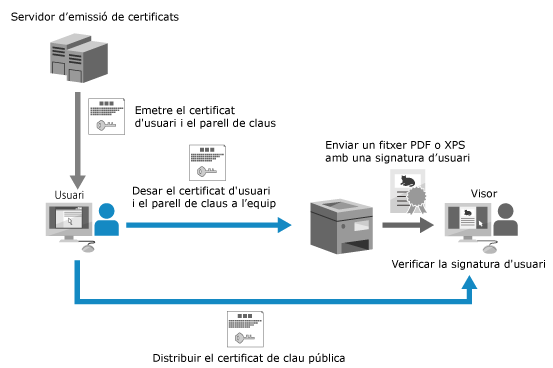
El certificat d'usuari té una data de caducitat. Si s'ha afegit una signatura d'usuari abans de la data de caducitat i el visor intenta verificar la signatura després que el certificat hagi caducat, la signatura de l'usuari ja no serà vàlida. Es recomana emetre un nou certificat d'usuari mentre no s'està segur de quan es realitzarà la verificació de la signatura.
NOTA
Mostrar una signatura digital (signatures visibles) (només fitxers PDF)
En establir una signatura visible quan afegiu una signatura digital, podeu mostrar la informació de la signatura a la primera pàgina de manera que sigui fàcil de veure que s'ha afegit una signatura digital al fitxer PDF. Addició d'una signatura digital a dades llegides
Si s'afegeixen diverses signatures
S'afegeixen una signatura del dispositiu i una signatura d'usuari en aquest ordre.
Només l'última signatura afegida és vàlida per a la verificació. Totes les altres signatures es consideren modificades quan s'afegeix una altra signatura.
Generació i desament d'una clau i un certificat de signatura del dispositiu
Podeu generar i desar a l'equip la clau i el certificat (certificat del dispositiu) que els voleu utilitzar per a la signatura del dispositiu. Després de desar un certificat de dispositiu, podreu afegir el nom de l'equip com a signatura a un document llegit.
* Podeu desar només una clau i un certificat per a la signatura de dispositiu.
Aquesta secció descriu com generar i desar un certificat mitjançant Remote UI (IU remota) des d'un ordinador.
Al tauler de control, seleccioneu [ Configuració] a la pantalla [Inici] o en una altra pantalla i seleccioneu [Opcions de gestió] per generar i desar un certificat. [Opcions de certificat]
Fan falta privilegis d'administrador.
Al tauler de control, seleccioneu [
Configuració] a la pantalla [Inici] o en una altra pantalla i seleccioneu [Opcions de gestió] per generar i desar un certificat. [Opcions de certificat]Fan falta privilegis d'administrador.
1
Inicieu sessió en Remote UI (IU remota) com a administrador. Iniciar Remote UI (IU remota)
2
A la pàgina del Portal de Remote UI (IU remota), feu clic a [Settings/Registration]. Pàgina del portal de Remote UI (IU remota)
3
Feu clic a [Device Management]  [Key and Certificate Settings].
[Key and Certificate Settings].La pantalla [Key and Certificate Settings] es mostra a la pantalla.
4
Feu clic a [Generate Key] [Device Signature].
[Device Signature].La pantalla [Device Signature] es mostra a la pantalla.
5
Feu clic a [Generate/Update] [OK].
[OK].La clau i el certificat generats es desen amb el nom "Clau de signatura del dispositiu" a la llista de claus i certificats de la pantalla [Key and Certificate Settings].
6
Tanqueu la sessió de Remote UI (IU remota).
NOTA
Quan la icona de la clau de signatura del dispositiu es mostra com a [ ]
]
]La clau està danyada o no és vàlida. Repetiu el procediment anterior per actualitzar la clau i el certificat.
Confirmació i verificació d'un certificat generat
Feu clic al nom de la clau (o a la icona del certificat) a la llista de claus i certificats de la pantalla [Key and Certificate Settings] per mostrar els detalls del certificat.
* Podeu utilitzar [Certificate Thumbprint] a la pantalla de detalls del certificat per confirmar la informació del remitent que el visor del fitxer pot utilitzar per confirmar la fiabilitat del certificat fent-lo coincidir amb el número d'empremta electrònica SHA-1.
Podeu fer clic a [Verify Certificate] a la pantalla de detalls del certificat per verificar la validesa del certificat.
Afegir sempre una signatura del dispositiu en fer un enviament
Independentment de les opcions que s'utilitzin durant la lectura, podeu configurar les opcions per afegir sempre una signatura del dispositiu quan les dades llegides s'enviïn com a fitxer PDF o XPS. A més, en establir restriccions per permetre que només s'enviïn fitxers PDF o XPS, podeu assegurar-vos que no es puguin enviar fitxers sense la signatura del dispositiu. [Afegir sempre signat. disp. per a enviament]
Desament d'una clau i d'un certificat de signatura d'usuari
Podeu desar a l'equip la clau i el certificat (certificat d'usuari) per utilitzar-los per a la signatura d'usuari i enviar el certificat de clau pública al visor. Després de registrar la clau i el certificat, podeu afegir el nom d'usuari d'inici de sessió com a signatura a un document llegit.
Deseu el certificat mitjançant Remote UI (IU remota) des d'un ordinador. No podeu utilitzar el tauler de control per desar un certificat.
Preparatius necessaris
Comproveu les condicions de clau i certificat o certificat que es poden utilitzar amb l'equip. Especificacions de les funcions de seguretat i gestió
Prepareu el fitxer de la clau i el certificat per a la signatura d'usuari.
Quan voleu afegir una signatura digital que només es pot utilitzar com a prova dins d'un àmbit limitat (com ara dins d'una empresa), podeu generar la clau i el certificat per a la signatura d'usuari instal·lant el mòdul Internet Information Services (IIS) d'un servidor Windows a l'ordinador.
* Aquesta signatura digital no es pot utilitzar com a prova davant d'una interfície de comprovació aliena a l'àmbit d'aplicació.
Comproveu la contrasenya de la clau privada establerta al fitxer de clau i certificat.
1
Inicieu la sessió a Remote UI (IU remota). Iniciar Remote UI (IU remota)
2
A la pàgina del Portal de Remote UI (IU remota), feu clic a [Settings/Registration]. Pàgina del portal de Remote UI (IU remota)
3
Feu clic a [Device Management] [User Key and Certificate Settings].
[User Key and Certificate Settings].La pantalla [User Key and Certificate Settings] es mostra a la pantalla.
4
Feu clic a [Install].
La pantalla [Install User Key and Certificate] es mostra a la pantalla.
5
Feu clic a [Tria fitxer] i especifiqueu el fitxer que vulgueu instal·lar.
6
Introduïu la contrasenya de la clau privada i feu clic a [Start Installation].
La clau i el certificat instal·lats es desen a la llista de claus i certificats a la pantalla [User Key and Certificate Settings].
7
Tanqueu la sessió de Remote UI (IU remota).
8
Envieu el certificat de clau pública al visor.
Un certificat de clau pública que es pot utilitzar per verificar una signatura d'usuari afegida a les dades llegides es pot enviar al visor per endavant.
NOTA
Visualització i verificació de la informació detallada d'un registrat certificat
Podeu comprovar els detalls d'un certificat fent clic al nom d'inici de sessió (o a la icona del certificat) a la llista de claus i certificats de la pantalla [User Key and Certificate Settings].
* Quan l'usuari ha iniciat sessió com a administrador, es mostren totes les claus i certificats de les signatures d'usuari desades a l'equip. Quan l'usuari no ha iniciat sessió com a administrador, només es mostren les claus i els certificats de l'usuari que ha iniciat sessió.
A la pantalla de detalls del certificat, feu clic a [Verify Certificate] per verificar que el certificat sigui vàlid.