Evitar que els documents s'imprimeixin immediatament des d'un ordinador (retenció forçada)
Els documents (dades d'impressió) enviats des d'un ordinador a l'equip es poden guardar temporalment a l'equip i evitar que s'imprimeixin immediatament.
Podeu configurar les opcions perquè els usuaris d'inici de sessió puguin veure i imprimir només els seus propis documents. D'aquesta manera, es redueix el risc que altres persones vegin o recullin documents importants sense voler.
Podeu configurar les opcions perquè els usuaris d'inici de sessió puguin veure i imprimir només els seus propis documents. D'aquesta manera, es redueix el risc que altres persones vegin o recullin documents importants sense voler.
Si un document retingut a l'equip no s'imprimeix en el període de temps establert, s'eliminarà automàticament i ja no es podrà imprimir. Podeu canviar el temps d'emmagatzematge dels documents retinguts, segons sigui necessari.
NOTA
Per obtenir més informació sobre com imprimir documents retinguts, consulteu el següent:
Per obtenir més informació sobre el nombre d'usuaris que poden utilitzar la funció de retenció i els documents admesos, consulteu les especificacions de la funció d'impressió de retenció forçada.Impressió amb la funció d'impressió de retenció forçada*1
Si voleu retenir les dades per imprimir amb JDF, les opcions s'han de configurar per separat de les opcions de retenció forçada. [Usar JDF] (només Sèrie C7100)
Configuració de les opcions de retenció forçada
Aquesta secció descriu com es configuren els paràmetres mitjançant Remote UI (IU remota) des d'un ordinador.
Al tauler de control, seleccioneu [ Configuració] a la pantalla [Inici] o a una altra pantalla, i després seleccioneu [Opcions de funcions] per configurar aquestes opcions. [Retenció obligatòria]
Fan falta privilegis d'administrador.
Al tauler de control, seleccioneu [
Configuració] a la pantalla [Inici] o a una altra pantalla, i després seleccioneu [Opcions de funcions] per configurar aquestes opcions. [Retenció obligatòria]Fan falta privilegis d'administrador.
1
Inicieu sessió en Remote UI (IU remota) com a administrador. Iniciar Remote UI (IU remota)
2
A la pàgina del Portal de Remote UI (IU remota), feu clic a [Settings/Registration]. Pàgina del portal de Remote UI (IU remota)
3
Feu clic a [Printer]  [Print].
[Print].La pantalla [Print] es mostra a la pantalla.
4
A [Forced Hold Settings], seleccioneu la casella [Force Hold].
5
Deseu les condicions per a la retenció de documents, segons sigui necessari.
Deseu les condicions per imprimir documents sense retenir-los o per cancel·lar la impressió, segons el nom d'usuari i l'adreça IP. Si deseu diverses condicions, establiu l'ordre de prioritat.
Si la retenció forçada està activada sense desar cap condició, els documents d'un ordinador es gestionen de la següent manera:
Es retenen els documents de tots els usuaris.
S'eliminen els documents d'usuaris desconeguts.
Desament de condicions
1
A [Registered Condition], feu clic a [Register New].
La pantalla [Register New Condition] es mostra a la pantalla.
2
Introduïu el nom de la condició.
3
Seleccioneu la casella [Enable Condition].
4
Establiu el tipus i els detalls de la condició.
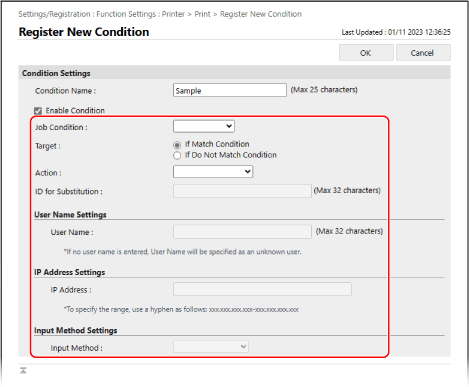
Quan s'estableix un nom d'usuari com a condició
Seleccioneu [User Name] a [Type] i introduïu el nom d'usuari que voleu establir com a condició a [User Name Settings].
En establir documents d'usuaris desconeguts com a condició
Seleccioneu [User Name] a [Type] i deixeu [User Name Settings] en blanc.
Quan s'estableix una adreça IP com a condició
Seleccioneu [IP Address] a [Type] i introduïu l'adreça IP per establir com a condició a [IP Address Settings].
També podeu especificar un rang d'adreces IP utilitzant un guió (-).
Exemple d'introducció: Especifiqueu un interval d'adreces IP
192.168.0.10-192.168.0.20
Quan s'estableix un protocol de document com a condició
Seleccioneu [Input Method] a [Type] i, a continuació, seleccioneu el protocol que voleu establir com a condició a [Input Method Settings].
5
A [Target], especifiqueu l'objectiu.
Per especificar el document que compleix les condicions com a objectiu, seleccioneu [If Match Condition].
Per especificar el document que no compleix les condicions com a objectiu, seleccioneu [If Do Not Match Condition].
6
A [Action], seleccioneu com gestionar el document.
Per suprimir sense retenir el document, seleccioneu [Cancel].
Per imprimir sense retenir el document, seleccioneu [Print]. Tanmateix, quan utilitzeu la impressió segura o la impressió segura xifrada, les dades d'impressió es conserven com a document compartit.
Per retenir el document, seleccioneu [Hold as Shared Job]. A [ID for Substitution], podeu especificar el nom d'usuari en retindre un document.
7
Feu clic a [OK].
La condició desada s'afegeix a [Registered Condition] a la pantalla [Print].
Establiment de la prioritat d'una condició
A [Registered Condition], feu clic a [Up] o [Down] per a [Change Priority].
6
A [Other], configureu les opcions detallades de retenció forçada, segons calgui.
Seleccioneu les caselles de verificació dels elements que desitgeu activar.
[Delete Job After Printing]
Elimina els documents retinguts després d'imprimir-los.
[Only Allow Encrypted Secure Print Jobs]
Restringeix la impressió des d'un ordinador només a la impressió segura xifrada. Restricció de la impressió des d'un ordinador a la impressió segura xifrada
[Require Domain Name to Determine My Job]
Inclou el nom de domini en la determinació dels documents de l'usuari d'inici de sessió.
Si el document de l'usuari d'inici de sessió no es pot determinar correctament, desmarqueu la casella de selecció i utilitzeu només el nom d'usuari per determinar de quin document es tracta.
Si el document de l'usuari d'inici de sessió no es pot determinar correctament, desmarqueu la casella de selecció i utilitzeu només el nom d'usuari per determinar de quin document es tracta.
[Display Other User Jobs]
Mostra documents per a usuaris diferents de l'usuari d'inici de sessió.
[Restrict Deletion of Other User Jobs]
Impedeix que els usuaris que inicien sessió esborrin documents d'altres usuaris.
[Match Case for User Name]
Activa la distinció entre majúscules i minúscules a l'hora de determinar usuaris dels documents.
* Es recomana configurar aquesta opció juntament amb la que permet determinar els usuaris amb l'autenticació d'usuari. [Distingir majúscules i minúscules a nom d'usuari]
[Display Same Group User Jobs]
Mostra els documents de l'ID del departament al qual pertany l'usuari d'inici de sessió.
[Enable Auto Print Function When Logging In]
Permet la impressió automàtica dels documents retinguts.
Quan seleccioneu aquesta casella de selecció, l'usuari d'inici de sessió pot establir [Imprimir auto. treballs d'usuaris en iniciar sessió]. [Imprimir auto. treballs d'usuaris en iniciar sessió]
Quan seleccioneu aquesta casella de selecció, l'usuari d'inici de sessió pot establir [Imprimir auto. treballs d'usuaris en iniciar sessió]. [Imprimir auto. treballs d'usuaris en iniciar sessió]
* Aquesta opció s'aplica en els casos següents:
Quan l'autenticació d'usuari està desactivada [Usar autenticació d'usuari]
Quan la funció de personalització està desactivada [Permetre l'ús d'opcions personals]
Quan ACCESS MANAGEMENT SYSTEM està activat [Usar ACCESS MANAGEMENT SYSTEM]
Quan aquesta opció està configurada per no mostrar els documents per a l'usuari d'inici de sessió a la pantalla d'impressió de l'equip [Opcions de la pantalla de llista de treballs]
Quan la casella de selecció [Only Allow Encrypted Secure Print Jobs] està seleccionada a l'opció de retenció forçada detallada
Quan la casella de selecció [Display Warning When Starting to Print] està seleccionada a [Held Jobs Warning Settings] està seleccionada a l'opció de retenció forçada detallada
[Held Jobs Warning Settings]
Especifiqueu si voleu mostrar un avís quan visualitzeu o imprimiu documents retinguts.
Quan es mostri un avís, establiu les condicions.
Quan es mostri un avís, establiu les condicions.
[PIN Settings for Secure Print Jobs]
Especifiqueu si voleu demanar a l'usuari que introdueixi un PIN quan utilitzeu documents d'impressió segura.
* Independentment d'aquesta opció, l'usuari ha d'introduir un PIN quan utilitza documents d'impressió segura xifrada.
[Require PIN for Job Deletion]
Requereix que els usuaris introdueixin un PIN quan suprimeixen les dades d'impressió que hi ha a l'equip.
7
Feu clic a [OK].
Els paràmetres s'hauran aplicat.
8
Tanqueu la sessió de Remote UI (IU remota).
NOTA
Edició de les condicions desades
Per editar la informació desada, feu clic al nom de la condició que voleu editar a [Registered Condition] de la pantalla [Print].
Canvi del període d'emmagatzematge dels documents retinguts
Podeu canviar la quantitat de temps que ha de transcórrer fins que s'eliminin documents retinguts a l'equip.
Utilitzeu el tauler de control per canviar el període d'emmagatzematge. No podeu modificar el període d'emmagatzematge mitjançant Remote UI (IU remota) des d'un ordinador.
Fan falta privilegis d'administrador.
Fan falta privilegis d'administrador.
1
Inicieu sessió com a administrador. Inici de la sessió a l'equip
2
Al tauler de control, premeu [ Configuració] a la pantalla [Inici] o una altra pantalla. Pantalla [Inici]
Configuració] a la pantalla [Inici] o una altra pantalla. Pantalla [Inici]La pantalla [Configuració] es mostra a la pantalla.
3
Premeu [Opcions de funcions] [Imprimir] [Període d'emmagatzematge de treballs].
[Imprimir] [Període d'emmagatzematge de treballs].La pantalla [Període d'emmagatzematge de treballs] es mostra a la pantalla.
4
Canvieu el període d'emmagatzematge dels documents (quantitat de temps que ha de transcórrer fins que s'eliminen els documents retinguts).
5
Premeu [Bé].
S'aplica el canvi.