Desament d'un ID i un PIN de departament
Deseu els ID de departament per als quals voleu realitzar la gestió d'ID de departament. Després de registrar tots els ID de departament que s'han d'administrar, assigneu els ID de departament als usuaris desats a l'equip. També podeu registrar i assignar els ID de departament per lots.
NOTA
Eliminació automàtica dels ID de departament no utilitzats
En establir la configuració [Automatically Delete Department ID at User Deletion] en [Other Settings] per a la funció d'autenticació, podeu suprimir automàticament l'ID de departament de l'usuari que ja no s'utilitzi cada vegada que s'elimina un usuari. Pantalla [Edit Basic Settings]
Desament d'un ID de departament
Deseu els ID de departament d'un en un.
Aquesta secció descriu com registrar un ID de departament i un PIN utilitzant Remote UI (IU remota) des d'un ordinador.
Al tauler de control, seleccioneu [ Configuració] a la pantalla [Inici] o en una altra pantalla i seleccioneu [Opcions de gestió] per desar aquesta informació. [Gestió d'ID de departaments]
Fan falta privilegis d'administrador.
Al tauler de control, seleccioneu [
Configuració] a la pantalla [Inici] o en una altra pantalla i seleccioneu [Opcions de gestió] per desar aquesta informació. [Gestió d'ID de departaments]Fan falta privilegis d'administrador.
1
Inicieu sessió en Remote UI (IU remota) com a administrador. Iniciar Remote UI (IU remota)
2
A la pàgina del Portal de Remote UI (IU remota), feu clic a [Settings/Registration]. Pàgina del portal de Remote UI (IU remota)
Feu clic a [User Management]  [Department ID Management] [Register New Department].
[Department ID Management] [Register New Department].La pantalla [Register New Department] es mostra a la pantalla.
4
Establiu l'ID de departament i el PIN.
Per establir el PIN, introduïu el mateix PIN a [PIN] i [Confirm]. Si no voleu establir un PIN, deixeu aquest element en blanc.
5
Configureu les opcions [Page Limit] segons sigui necessari.
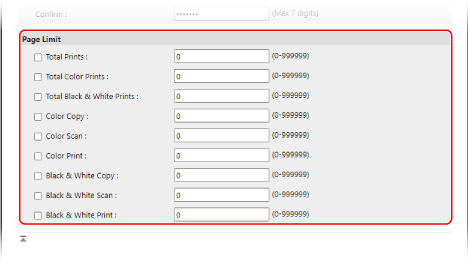
Per limitar el nombre de pàgines que es poden imprimir, llegir o copiar, seleccioneu l'element desitjat i introduïu el nombre màxim de pàgines.
* Si s'arriba al límit de pàgines per imprimir o copiar pàgines en color o en blanc i negre per a documents amb pàgines en color i en blanc i negre, la impressió o la còpia s'atura.
6
Feu clic a [OK].
S'ha desat l'ID de departament.
7
Tanqueu la sessió de Remote UI (IU remota).
Assignació d'un ID de departament a un usuari
Podeu editar la informació de l'usuari i assignar un ID de departament. També podeu registrar un ID de departament a la configuració.
Aquesta secció descriu com assignar un ID de departament mitjançant Remote UI (IU remota) des d'un ordinador.
Al tauler de control, seleccioneu [ Configuració] a la pantalla [Inici] o en una altra pantalla i seleccioneu [Opcions de gestió] per assignar un ID de departament. [Desar/Editar usuari autenticat]
Fan falta privilegis d'administrador.
Al tauler de control, seleccioneu [
Configuració] a la pantalla [Inici] o en una altra pantalla i seleccioneu [Opcions de gestió] per assignar un ID de departament. [Desar/Editar usuari autenticat]Fan falta privilegis d'administrador.
1
Inicieu sessió en Remote UI (IU remota) com a administrador. Iniciar Remote UI (IU remota)
2
A la pàgina del Portal de Remote UI (IU remota), feu clic a [Settings/Registration]. Pàgina del portal de Remote UI (IU remota)
3
Feu clic a [User Management] [Authentication Management].
[Authentication Management].La pantalla [User Management] es mostra a la pantalla.
4
Feu clic a [Edit] per a l'usuari la informació del qual voleu configurar.
La pantalla [Edit User Information] es mostra a la pantalla.
5
Feu clic a [Department ID Settings].
La pantalla [Department ID Settings] es mostra a la pantalla.
6
Assigneu un ID de departament.
Per assignar un ID de departament registrat
A la llista d'ID de departament, seleccioneu el que vulgueu assignar a l'usuari.
Per registrar i assignar un nou ID de departament
1
Feu clic a [Register New Department].
La pantalla [Register New Department] es mostra a la pantalla.
2
Establiu l'ID de departament i el PIN.
Per establir el PIN, introduïu el mateix PIN a [PIN] i [Confirm]. Si no voleu establir un PIN, deixeu aquest element en blanc.
3
Feu clic a [Add].
L'ID de departament s'afegeix a la llista d'ID de departament de la pantalla [Department ID Settings].
4
Seleccioneu l'ID de departament que heu afegit de la llista d'ID de departament.
7
Feu clic a [OK] [Update].
[Update].Els paràmetres s'hauran aplicat.
8
Tanqueu la sessió de Remote UI (IU remota).
Assignar ID de departament en lots
Podeu assignar ID de departament als usuaris introduint els ID de departament en un fitxer CSV amb la informació d'usuari desada i després important aquest fitxer a l'equip. També podeu primer assignar ID de departament no registrats als usuaris i registrar-los posteriorment.
Es requereixen privilegis d'administrador per assignar els ID de departament en lots.
1
Exporteu el fitxer CSV amb la informació de l'usuari desada. Exportació de la informació d'usuari
2
Introduïu els ID del departament al fitxer CSV. Edició de la informació de l'usuari mitjançant un fitxer CSV
Introduïu els ID de departament a la columna "dept_id" i els PIN a la columna "dept_pin".
3
Importeu el fitxer CSV amb els ID de departament introduïts. Importació manual de la informació d'usuari
4
Comproveu i deseu els ID de departament no desats a l'equip.
A la pàgina del portal de Remote UI (IU remota), feu clic a [Settings/Registration] i, a continuació, feu clic a [User Management] [Authentication Management] [Check Unregistered Department ID]. Els ID de departament registrats com a informació d'usuari es comparen amb els ID de departament registrats a l'equip i es registren aquells que no s'hagin registrat prèviament a l'equip.
[Authentication Management] [Check Unregistered Department ID]. Els ID de departament registrats com a informació d'usuari es comparen amb els ID de departament registrats a l'equip i es registren aquells que no s'hagin registrat prèviament a l'equip.Registre i assignació en lots d'ID de departament correlatius
Podeu registrar en lots els ID de departament i assignar-los als usuaris desats a l'equip.
Si el nom d'usuari és un nombre de set dígits o menys, aquest número es registra i s'assigna com a identificador del departament. Si la contrasenya assignada a l'usuari és un número de set dígits o menys, aquest número s'assignarà com a PIN de l'ID de departament.
Si el nom d'usuari i la contrasenya no compleixen les condicions anteriors, es registrarà i s'assignarà un ID de departament numerat correlativament que començarà per "0000001". No s'assigna cap PIN.
Registreu i assigneu ID de departament correlatius mitjançant Remote UI (IU remota) des d'un ordinador. No podeu utilitzar el tauler de control per registrar i assignar ID de departament correlatius.
S'han de tenir privilegis d'administrador.
S'han de tenir privilegis d'administrador.
1
Inicieu sessió en Remote UI (IU remota) com a administrador. Iniciar Remote UI (IU remota)
2
A la pàgina del Portal de Remote UI (IU remota), feu clic a [Settings/Registration]. Pàgina del portal de Remote UI (IU remota)
3
Feu clic a [User Management] [Authentication Management].
[Authentication Management].La pantalla [User Management] es mostra a la pantalla.
4
Feu clic a [Batch Settings for Department ID].
La pantalla [Batch Settings for Department ID] es mostra a la pantalla.
5
A [Apply Settings To], seleccioneu els usuaris als quals vulgueu aplicar les opcions en lot.
Per aplicar les opcions només als usuaris que no tenen un ID de departament assignat, seleccioneu [Users for which no department ID is set].
Per aplicar les opcions a tots els usuaris, inclosos els que ja tenen un ID de departament assignat, seleccioneu [All users].
6
Feu clic a [Set].
Els ID de departament correlatius es registren i s'assignen als usuaris.
7
Feu clic a [Back].
Apareixerà un altre cop la pantalla [User Management].
8
Tanqueu la sessió de Remote UI (IU remota).
NOTA
Registre i assignació de manera automàtica d'un ID de departament quan s'utilitza Remote UI (IU remota) per registrar un usuari
Si configureu l'opció [Automatically set the department ID at user registration] a [Other Settings] per a la funció d'autenticació, podreu desar i assignar de manera automàtica ID de departament als usuaris quan feu servir Remote UI (IU remota) per desar o editar usuaris. Pantalla [Edit Basic Settings]
Desament i configuració d'opcions en lots per a usuaris amb el mateix nom que un ID de departament
Podeu registrar usuaris en lots amb el mateix nom que un ID de departament registrat. Si definiu un PIN per a un ID de departament, aquest PIN s'assignarà com a contrasenya i PIN de l'usuari.
Registreu en lots i assigneu ID de departament i noms d'usuari mitjançant Remote UI (IU remota) des d'un ordinador. No podeu utilitzar el tauler de control per registrar i assignar en lots ID de departament i noms d'usuari.
Fan falta privilegis d'administrador.
Fan falta privilegis d'administrador.
1
Inicieu sessió en Remote UI (IU remota) com a administrador. Iniciar Remote UI (IU remota)
2
A la pàgina del Portal de Remote UI (IU remota), feu clic a [Settings/Registration]. Pàgina del portal de Remote UI (IU remota)
3
Feu clic a [User Management] [Authentication Management].
[Authentication Management].La pantalla [User Management] es mostra a la pantalla.
4
Feu clic a [Add User Using Department ID].
La pantalla [Add User Using Department ID] es mostra a la pantalla.
5
Feu clic a [Add].
Els usuaris amb el mateix nom que l'ID de departament s'han registrat en lots.
6
Feu clic a [Back].
Apareixerà un altre cop la pantalla [User Management].
7
Tanqueu la sessió de Remote UI (IU remota).