Pantalles [Add User] i [Edit User Information]
Inicieu sessió a Remote UI (IU remota) com a administrador amb privilegis d'administrador, feu clic a [Settings/Registration]  [User Management] [Authentication Management] i, a continuació, feu clic a [Add User] o [Edit] perquè el nom d'usuari mostri la pantalla [Add User] o [Edit User Information].
Podeu registrar informació d'usuari nova al dispositiu local o editar la informació d'usuari desat en aquestes pantalles.
[User Management] [Authentication Management] i, a continuació, feu clic a [Add User] o [Edit] perquè el nom d'usuari mostri la pantalla [Add User] o [Edit User Information].Podeu registrar informació d'usuari nova al dispositiu local o editar la informació d'usuari desat en aquestes pantalles.
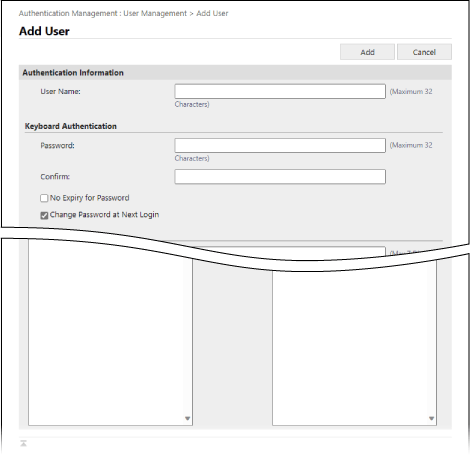
[Authentication Information]
Especifiqueu el nom d'usuari i la informació d'autenticació segons el mètode d'inici de sessió.
[User Name]
Introduïu el nom d'usuari.
[Keyboard Authentication]
[Password] i [Confirm]
Introduïu la contrasenya per iniciar la sessió amb l'autenticació del teclat tant a [Password] com a [Confirm].
* Per editar la informació desada de l'usuari, seleccioneu la casella de selecció [Change password] i introduïu la nova informació.
* Per comprovar la seguretat de la contrasenya que es vol establir o canviar, es pot mostrar un indicador. [Utilitzar indicador de seguretat de contrasenya]
[No Expiry for Password]
Seleccioneu aquesta casella de selecció per establir que la contrasenya no caduqui mai.
[Change Password at Next Login]
Seleccioneu aquesta casella de selecció per obligar l'usuari a canviar la contrasenya al primer inici de sessió. Quan l'usuari canvia la contrasenya, la casella de selecció s'esborra automàticament.
[Remote UI Authentication]
[Use Two-Factor Authentication]
Marqueu aquesta casella de selecció si els usuaris introdueixen una contrasenya única (autenticació de dos factors) quan inicien sessió a Remote UI (IU remota).
* Aquestes opcions només estan disponibles quan els usuaris que inicien sessió editen la seva pròpia informació d'usuari.
[User Information]
[Displayed As]
Introduïu el nom de l'usuari que voleu desar.
El nom de visualització s'utilitza per al següent:
El nom de visualització s'utilitza per al següent:
El nom del remitent en enviar un correu electrònic
El nom d'usuari en la retenció forçada
[E-Mail Address]
Introduïu l'adreça de correu electrònic de l'usuari.
Quan s'envien dades llegides, l'adreça introduïda aquí també es mostra juntament amb el nom del remitent. Aquesta adreça també s'utilitza quan s'envia un document prement [Enviar-me]. Quan s'envia un I-fax, aquesta adreça es mostra com a remitent a la línia del remitent del dispositiu receptor.
Quan s'envien dades llegides, l'adreça introduïda aquí també es mostra juntament amb el nom del remitent. Aquesta adreça també s'utilitza quan s'envia un document prement [Enviar-me]. Quan s'envia un I-fax, aquesta adreça es mostra com a remitent a la línia del remitent del dispositiu receptor.
[IPP Print Information]
Per associar la impressió IPP amb l’usuari, especifiqueu l’adreça de correu electrònic utilitzada per a la impressió IPP.
* Podeu configurar l’opció quan l’ajust de [Configuració] [Opcions de xarxa] [Opcions d'impressió IPP] està habilitat.
[Opcions de xarxa] [Opcions d'impressió IPP] està habilitat.* Els usuaris desats al dispositiu local poden configurar ells mateixos les opcions o un administrador pot configurar les opcions per lots mitjançant un fitxer CSV. Associació d'informació de impressió IPP amb usuaris
[Information for Universal Print]
Per associar un usuari amb Universal Print, especifiqueu una adreça de correu electrònic o un número de telèfon associat a un compte de Microsoft 365.
* Per poder utilitzar aquesta opció, feu clic a [Settings/Registration] [Network Settings] [Settings for Universal Print] i confirmeu que [Settings for Universal Print] està activat.
[Network Settings] [Settings for Universal Print] i confirmeu que [Settings for Universal Print] està activat.* Els usuaris desats al dispositiu local poden configurar ells mateixos les opcions o un administrador pot configurar les opcions per lots mitjançant un fitxer CSV. Associació d'informació de Universal Print amb usuaris
[Department ID Settings]
Per utilitzar la gestió d'ID de departament, especifiqueu l'ID de departament al qual pertany l'usuari.
Feu clic a [Department ID Settings], seleccioneu l'ID de departament de la llista i feu clic a [Bé].
Feu clic a [Department ID Settings], seleccioneu l'ID de departament de la llista i feu clic a [Bé].
* Podeu desar el nou ID de departament a [Register New Department] a la pantalla per seleccionar l'ID de departament. Desament d'un ID i un PIN de departament
* Si s'elimina l'ID de departament assignat a un usuari, haureu de canviar les opcions. Assignació d'un ID de departament a un usuari
[Role Settings]
Seleccioneu els privilegis d'usuari (rols). Rols
[User Account Settings]
[Set expiration for the user account]
Per configurar el compte perquè caduqui, marqueu la casella de selecció i introduïu la data de caducitat.
[Disable the user account]
Marqueu aquesta casella de selecció per desactivar temporalment el compte d'usuari.
[User Group Association]
Per afegir un usuari a un grup d'usuaris, seleccioneu un grup d'usuaris desat de la llista i feu clic a [Add].
* Aquesta opció no apareix quan s'utilitza l'ID de departament com a grup d'usuari.
NOTA
Quan inicieu sessió com a usuari general
Un usuari amb privilegis d'usuari general pot canviar la informació següent després d'iniciar sessió a Remote UI (IU remota) i fer clic a [Settings/Registration] [User Management] [Authentication Management]:
[User Management] [Authentication Management]:[Password] i [PIN]
[Use Two-Factor Authentication]
[Displayed As]
[E-Mail Address]
* A la configuració de la funció d'autenticació, s'ha de configurar [Setting Changes by Users Without Administrator Privileges] a [Other Settings] perquè els usuaris puguin configurar les opcions de l'adreça de correu electrònic. Pantalla [Edit Basic Settings]