Pantalla de selecció de fitxers [Espai avançat], [Xarxa] i [Dispositiu memòria]
Al tauler de control, premeu [Fitxers desats] a la pantalla [Inici] i seleccioneu un espai d'emmagatzematge per mostrar la pantalla de selecció de fitxers.
Utilitzeu aquesta pantalla per seleccionar un fitxer per imprimir.
Seleccioneu un fitxer i premeu els botons per realitzar diverses operacions. També podeu gestionar una carpeta, com ara creant-ne o eliminant-ne una.
Utilitzeu aquesta pantalla per seleccionar un fitxer per imprimir.
Seleccioneu un fitxer i premeu els botons per realitzar diverses operacions. També podeu gestionar una carpeta, com ara creant-ne o eliminant-ne una.
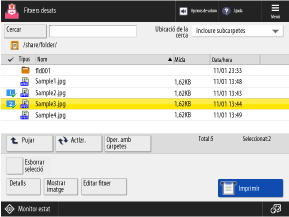
Seleccionar fitxer
Quan seleccioneu un fitxer, se li dona una marca de verificació i un número. Si esteu imprimint diversos fitxers al mateix temps, s'imprimiran en ordre numèric.
Comprovació de la informació i els detalls del fitxer
Seleccioneu un fitxer i premeu [Detalls] a la part inferior de la pantalla per comprovar la ubicació del magatzem de fitxers, la data i l'hora d'actualització o altres detalls.
També podeu canviar el nom del fitxer des de la pantalla [Detalls].
També podeu canviar el nom del fitxer des de la pantalla [Detalls].
Seleccioneu un fitxer i premeu [Mostrar imatge] a la part inferior de la pantalla per mostrar una pantalla de vista prèvia i comprovar els detalls del fitxer.
També podeu imprimir des de la pantalla de visualització prèvia.
També podeu imprimir des de la pantalla de visualització prèvia.
Funcionament d'un fitxer
Seleccioneu un fitxer i premeu [Editar fitxer] a la part inferior de la pantalla per canviar-ne el nom o eliminar-lo. També podeu llegir un document i desar les dades en un espai d'emmagatzematge. Ús dels fitxers de l'Espai avançat
Funcionament d'una carpeta
Premeu [Oper. amb carpetes] al centre de la pantalla per crear o eliminar una carpeta o per canviar-ne el nom.
Creació d'una carpeta
A la pantalla [Oper. amb carpetes], premeu [Crear carpeta], introduïu el nom de la carpeta i premeu [Bé].
Eliminació d'una carpeta
A la pantalla [Oper. amb carpetes], seleccioneu una carpeta i premeu [Eliminar]  [Sí].
[Sí].
[Sí].
Comprovar la informació d'una carpeta o canviar-ne el nom
A la pantalla [Oper. amb carpetes], seleccioneu una carpeta i premeu [Detalls] per comprovar la ubicació de la carpeta, la data i l'hora d'actualització o altres detalls.
També podeu canviar el nom de la carpeta des de la pantalla [Detalls].
També podeu canviar el nom de la carpeta des de la pantalla [Detalls].
* Les operacions següents no estan disponibles:
Eliminar una carpeta d'un altre equip, servidor o dispositiu de memòria USB
Canviar el nom d'una carpeta d'un altre equip o servidor
* Es proporciona una carpeta anomenada "carpeta" a l'espai compartit de l'Espai avançat.
Impressió d'un fitxer
Seleccioneu un fitxer i premeu [Imprimir] a la part inferior de la pantalla per mostrar la pantalla d'inici de sessió.
Utilitzeu la pantalla de configuració d'impressió per definir el nombre d'impressions.
Utilitzeu la pantalla de configuració d'impressió per definir el nombre d'impressions.
NOTA
Cercar una carpeta o un fitxer
Premeu [Cercar] a la part superior esquerra de la pantalla i introduïu part del nom de la carpeta o del fitxer per mostrar només una llista de les carpetes o fitxers corresponents.
Comprovar la ubicació de la carpeta
La icona i la jerarquia de l'espai d'emmagatzematge es mostren a la part superior esquerra de la pantalla.

[ ]: Espai avançat
]: Espai avançat[ ]: Un altre equip o servidor de la xarxa
]: Un altre equip o servidor de la xarxa[ ]: Dispositiu de memòria USB
]: Dispositiu de memòria USB