Impressió d'un fitxer en un altre equip o servidor
Podeu utilitzar el tauler de control per imprimir directament amb l'equip fitxers PDF, XPS, JPEG i TIFF desats a Espai avançat en un altre equip o en un servidor de fitxers (servidor Windows) a la xarxa.
* Si s'ha configurat una carpeta dedicada a un usuari d'inici de sessió (carpeta personal), també podeu accedir directament a la carpeta personal i imprimir des d'aquesta.
Preparatius necessaris
Registreu la informació per accedir a una altre equip o servidor com a destinació de connexió. Preparatius per utilitzar un altre equip o servidor a la xarxa
1
Al tauler de control, premeu [Fitxers desats] de la pantalla [Inici]. Pantalla [Inici]
Es mostra la pantalla per seleccionar l'espai d'emmagatzematge.
2
Premeu [Xarxa].
3
Seleccioneu l'altre equip o servidor amb el fitxer que voleu imprimir.
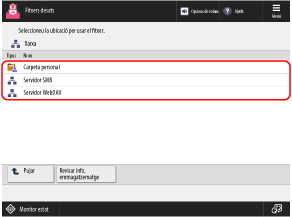
Per accedir i imprimir directament des de la carpeta personal, seleccioneu [Carpeta personal].
Premeu [Revisar info. emmagatzematge], seleccioneu la destinació de connexió i premeu [Detalls] per comprovar el protocol i la ruta de la destinació de la connexió.
Si es mostra una pantalla d'inici de sessió, introduïu el mateix nom d'usuari i contrasenya utilitzats per iniciar sessió a l'altre equip o servidor a la destinació de connexió i premeu [Bé].
4
Mostreu el nivell del fitxer que voleu imprimir.
Seleccioneu el fitxer que vulgueu imprimir i premeu [Imprimir].
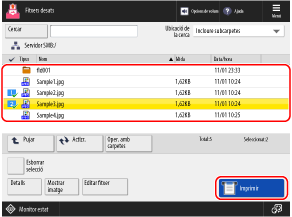
Podeu seleccionar i imprimir fins a 6 fitxers de la mateixa carpeta a la vegada.
* Quan se seleccionen diversos fitxers, els fitxers s'imprimeixen en l'ordre en què s'han seleccionat (ordre dels números de caselles de selecció).
6
Seleccioneu el paper que voleu utilitzar i premeu [Bé].
Podeu prémer [ ] per comprovar veure els detalls del paper seleccionat.
] per comprovar veure els detalls del paper seleccionat.Quan l'ús d'un origen de paper està restringit, no podeu seleccionar el paper carregat en aquest origen. [Restringir origen de paper] (només Sèrie C7100)
Introduïu el número d'impressions amb les tecles numèriques.
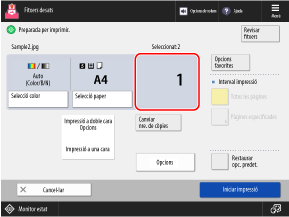
Quan se seleccionen diversos fitxers al pas 5, premeu [Canviar nre. de còpies] i introduïu el número d'impressions.
8
Configureu les altres opcions d'impressió, segons sigui necessari.
Configureu les impressions a doble cara i ajusteu la qualitat de la imatge i altres paràmetres perquè s'adaptin al vostre document i propòsit.
9
Premeu [Iniciar impressió].
La impressió comença.
Per cancel·lar la impressió, premeu [Cancel·lar]. Quan es cancel·la la impressió amb el tauler de control
Utilitzeu el [ Monitor estat] per comprovar l'estat i el registre de les tasques d'impressió. Visualització de l'estat i el registre del treball d'impressió
Monitor estat] per comprovar l'estat i el registre de les tasques d'impressió. Visualització de l'estat i el registre del treball d'impressióQuan apareix la pantalla per introduir la contrasenya
Introduïu la contrasenya per obrir el document o la contrasenya d'autorització establerta al fitxer PDF.
IMPORTANT
Quan es realitzen operacions mentre està connectat a una altre equip o servidor a la destinació de connexió
Quan hàgiu finalitzat l'operació, premeu [Descon.] per tancar la sessió.