Gestió i edició de fitxers a la bústia
Podeu utilitzar el tauler de control de l'equip o Remote UI (IU remota) per gestionar i editar fitxers desats a la bústia de la manera següent:
Canviar nom de fitxer
Eliminar fitxers
Moure i copiar fitxers a una altra bústia
Moure i copiar fitxers a una àrea d'emmagatzematge de la funció de retenció (només en models amb la funció de retenció)
Afegiu fitxers (deseu els documents llegits amb l'equip)
Fusionar diversos fitxers
Inserir i eliminar pàgines
* Quan es fusionen diversos fitxers o s'insereixen pàgines, s'eliminen les opcions d'impressió desades als fitxers.
Aquesta secció descriu com gestionar i editar fitxers mitjançant el tauler de control.
Quan gestioneu i editeu fitxers amb Remote UI (IU remota) des d'un ordinador, feu-ho des de [Access Received/Stored Files] a la pàgina del portal. Tanmateix, no podeu fer servir Remote UI (IU remota) per gestionar i editar alguns elements. Gestió de l'equip des d'un ordinador (Remote UI (IU remota))
Quan gestioneu i editeu fitxers amb Remote UI (IU remota) des d'un ordinador, feu-ho des de [Access Received/Stored Files] a la pàgina del portal. Tanmateix, no podeu fer servir Remote UI (IU remota) per gestionar i editar alguns elements. Gestió de l'equip des d'un ordinador (Remote UI (IU remota))
1
Al tauler de control, premeu [Fitxers desats] de la pantalla [Inici]. Pantalla [Inici]
Es mostra la pantalla per seleccionar l'espai d'emmagatzematge.
2
Premeu [Bústia].
3
Seleccioneu la bústia amb el fitxer que voleu gestionar o editar.
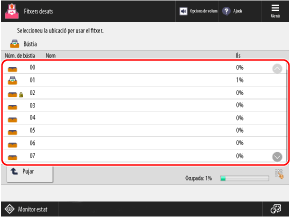
També podeu especificar directament la bústia utilitzant les tecles numèriques per introduir un número de bústia.
Si es mostra la pantalla d'entrada del PIN, introduïu el PIN establert per a la Bústia i, a continuació, premeu [Bé].
Utilitzeu la icona per comprovar l'estat de la Bústia.
[ ]: El fitxer està desat.
]: El fitxer està desat.[ ]: El fitxer no està desat.
]: El fitxer no està desat.[ ]: El PIN està establert. Opcions de bústia
]: El PIN està establert. Opcions de bústia[Ús] a la part inferior dreta de la pantalla indica l'ús total de totes les bústies.
4
Gestionar o editar el fitxer.
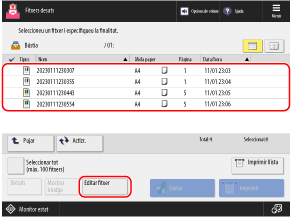
Quan es canvia el nom del fitxer
Seleccioneu la destinació que vulgueu especificar i premeu [Editar fitxer]  [Canviar nom de fitxer].
Introduïu el nom del fitxer i premeu [Bé] per canviar-lo.
[Canviar nom de fitxer]. Introduïu el nom del fitxer i premeu [Bé] per canviar-lo.
Quan s'elimina un fitxer
Seleccioneu el fitxer que vulgueu eliminar i premeu [Editar fitxer] [Eliminar] [Sí].
[Eliminar] [Sí].* Podeu seleccionar i esborrar fins a 100 fitxers d'una mateixa bústia a la vegada.
Quan es mouen i es copien fitxers a una altra bústia
1
Seleccioneu el fitxer per moure o copiar.
2
Premeu [Editar fitxer] [Moure/Duplicar].
[Moure/Duplicar].3
Premeu [Bústia].
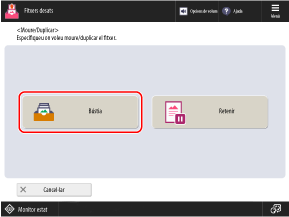
Si no es mostra la pantalla anterior, aneu el pas 4.
4
Seleccioneu la bústia a la qual voleu moure o copiar el fitxer i premeu [Moure] o [Duplicar].
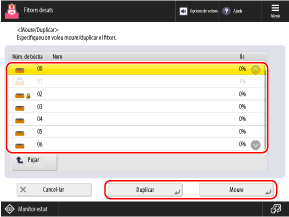
El fitxer es mou o es copia amb el mateix nom que el fitxer original.
Quan es mouen o es copien fitxers a una àrea d'emmagatzematge de la funció de retenció (només en models amb funció de retenció)
* Els fitxers sense les opcions d'impressió desades no es poden moure ni copiar a una àrea d'emmagatzematge de la funció de retenció.
* Per obtenir més informació sobre la funció de retenció, consulteu el següent:
1
Seleccioneu el fitxer per moure o copiar.
2
Premeu [Editar fitxer] [Moure/Duplicar] [Retenir].
[Moure/Duplicar] [Retenir].3
Seleccioneu si voleu copiar el fitxer i premeu [Inici].
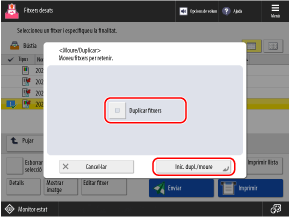
Per moure el fitxer, premeu [Inici] sense marcar la casella de selecció [Duplicar fitxers].
Per copiar el fitxer, marqueu la casella de selecció [Duplicar fitxers] i premeu [Inici].
Quan s'afegeixen fitxers (quan deseu documents llegits amb l'equip)
El procediment és el mateix que l'operació i les opcions de lectura de [Llegir i desar] excepte que els passos per mostrar la pantalla de lectura són diferents. Emmagatzematge de dades llegides
1
Col·loqueu l'original. Col·locació dels originals
Si es mostra la pantalla per seleccionar el gruix de l'original, seleccioneu el gruix de l'original col·locat.
2
Premeu [Editar fitxer] [Afegir fitxers (Llegir i desar)].
[Afegir fitxers (Llegir i desar)].A continuació, apareixerà la pantalla de lectura.
3
Configureu les opcions de lectura. Opcions de lectura
4
Premeu [ Inici].
Inici].La lectura de l'original comença.
Quan es fusionen diversos fitxers
Podeu fusionar diversos fitxers desats a la mateixa bústia en un sol fitxer.
* Els fitxers amb una resolució diferent no es poden fusionar.
1
Seleccioneu els fitxers que voleu fusionar.
Els fitxers es fusionen en l'ordre en què s'han seleccionat (ordre dels números de les caselles de selecció).
2
Premeu [Editar fitxer] [Fusionar diversos fitxers].
[Fusionar diversos fitxers].3
Introduïu el nom del fitxer fusionat, segons calgui.
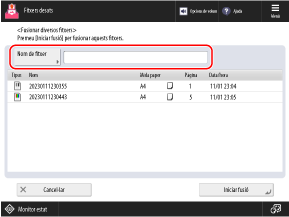
Quan introduïu el nom del fitxer, premeu [Nom de fitxer], introduïu el nom del fitxer i premeu [Bé].
Si no s'introdueix un nom de fitxer, la data i l'hora en què es desa el fitxer fusionat passen a ser el nom del fitxer.
4
Premeu [Iniciar fusió].
Els fitxers es fusionen.
Les opcions d'impressió desades als fitxers s'eliminen i es fusionen.
Les opcions predeterminades s'apliquen quan s'imprimeixen fitxers fusionats. [Canviar opcions predeterminades]
Les opcions predeterminades s'apliquen quan s'imprimeixen fitxers fusionats. [Canviar opcions predeterminades]
Quan s'insereix un fitxer entre pàgines
Podeu inserir un fitxer desat a la mateixa bústia entre pàgines.
* No es poden inserir fitxers amb una resolució diferent.
1
Seleccioneu el fitxer al qual voleu inserir un altre fitxer.
2
Premeu [Editar fitxer] [Inserir pàgines].
[Inserir pàgines].3
Especifiqueu la posició a la qual voleu inserir un fitxer i el fitxer que voleu inserir, i premeu [Següent].
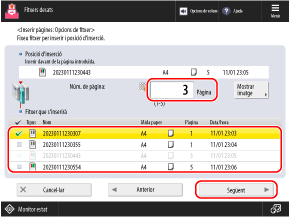
Especifiqueu la posició a la qual voleu inserir utilitzant les tecles numèriques per introduir el número de pàgina.
4
Introduïu el nom del fitxer després de la inserció, segons sigui necessari.
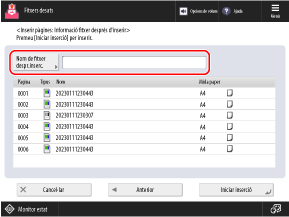
Quan introduïu el nom del fitxer, premeu [Nom de fitxer despr.inserc.], introduïu el nom del fitxer i premeu [Bé].
Si no s'introdueix un nom de fitxer, la data i l'hora en què es desa el fitxer inserit passen a ser el nom del fitxer.
5
Premeu [Iniciar inserció].
S'insereix el fitxer.
S'eliminen i s'insereixen totes les opcions d'impressió desades als fitxers.
Les opcions predeterminades s'apliquen quan s'imprimeixen fitxers inserits. [Canviar opcions predeterminades]
Les opcions predeterminades s'apliquen quan s'imprimeixen fitxers inserits. [Canviar opcions predeterminades]
Quan s'elimina una pàgina
1
Seleccioneu el fitxer amb la pàgina que voleu eliminar.
2
Premeu [Editar fitxer] [Eliminar pàgina].
[Eliminar pàgina].3
Especifiqueu les pàgines que voleu eliminar.
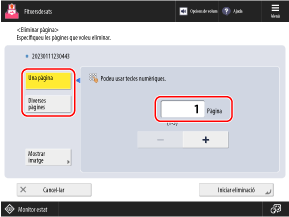
Per eliminar només una pàgina, premeu [Una pàgina] i especifiqueu el número de pàgina que voleu eliminar.
Per eliminar diverses pàgines consecutives al mateix temps, premeu [Diverses pàgines]. Especifiqueu les pàgines que voleu eliminar especificant la primera i l'última pàgina.
4
Premeu [Iniciar eliminació] [Sí].
[Sí].Les pàgines s'eliminen.