Afegir una Hot Folder
Podeu afegir una "carpeta activa", que permet imprimir simplement copiant un fitxer a una carpeta compartida a l'Espai avançat.
Especifiqueu les opcions d'impressió, com ara la impressió a dues cares i el nombre de còpies, per a cada carpeta activa. Quan copieu un fitxer a una carpeta activa, el fitxer s'imprimeix amb aquestes opcions.
Podeu afegir fins a 20 carpetes actives.
Especifiqueu les opcions d'impressió, com ara la impressió a dues cares i el nombre de còpies, per a cada carpeta activa. Quan copieu un fitxer a una carpeta activa, el fitxer s'imprimeix amb aquestes opcions.
Podeu afegir fins a 20 carpetes actives.
Utilitzeu Remote UI (IU remota) des d'un ordinador per afegir una carpeta activa. No podeu utilitzar el tauler de control per afegir una carpeta activa.
Fan falta privilegis d'administrador.
Fan falta privilegis d'administrador.
Preparatius necessaris
Obriu l'Espai avançat a la xarxa. Preparatius per utilitzar l'Espai avançat
* Configureu l'opció d'obertura [Prohibir escriptura des de fora] de l'Espai avançat a [Off].
Per canviar només l'opció [Prohibir escriptura des de fora] per separat, consulteu el següent:
Per canviar només l'opció [Prohibir escriptura des de fora] per separat, consulteu el següent:
IMPORTANT
No podeu afegir una carpeta activa en els casos següents:
Quan estan restringides les operacions des d'un ordinador que no tingui establerta la informació d'autenticació [Restringir treb. dispositiu remot sense autent. usuari]
Quan ACCESS MANAGEMENT SYSTEM està activat Ús d'ACCESS MANAGEMENT SYSTEM
1
Inicieu sessió en Remote UI (IU remota) com a administrador. Iniciar Remote UI (IU remota)
2
A la pàgina del Portal de Remote UI (IU remota), feu clic a [Settings/Registration]. Pàgina del portal de Remote UI (IU remota)
3
Feu clic a [Printer]  [Hot Folder Management].
[Hot Folder Management].La pantalla [Hot Folder Management] es mostra a la pantalla.
4
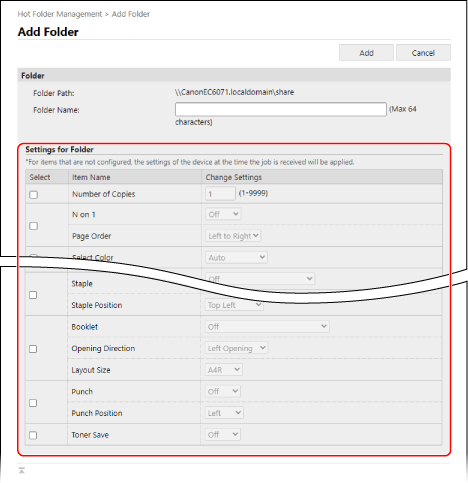
Feu clic a [Add Folder].
La pantalla [Add Folder] es mostra a la pantalla.
5
Introduïu el nom de la carpeta activa.
No podeu utilitzar el mateix nom que una altra carpeta o carpeta activa a la carpeta compartida.
6
Configureu les opcions d'impressió a [Settings for Folder].
7
Feu clic a [Add].
S'afegeix una carpeta activa directament a la carpeta compartida de l'Espai avançat i es mostra el seu camí.
8
Feu clic a [OK].
La pantalla [Hot Folder Management] torna a aparèixer.
9
Tanqueu la sessió de Remote UI (IU remota).
NOTA
Especificacions de la carpeta activa
La mida màxima d'un fitxer que es pot copiar a una carpeta activa és la mateixa que s'indica a les especificacions de l'Espai avançat. Espai avançat
Edició d'una carpeta activa afegida
Per editar la informació de les opcions, feu clic al nom de la carpeta activa que voleu editar a la pantalla [Hot Folder Management].
També podeu utilitzar el tauler de control per canviar el nom d'una carpeta o eliminar-la. Pantalla de selecció de fitxers [Espai avançat], [Xarxa] i [Dispositiu memòria]
Ús d'una carpeta activa per imprimir dades
Per obtenir més informació sobre com imprimir amb una carpeta activa, consulteu el següent:
Si la carpeta activa no funciona correctament
És possible que la carpeta activa no funcioni correctament quan es fa una còpia de seguretat o es restaura l'Espai avançat. Feu clic al nom de la carpeta a la pantalla [Hot Folder Management], comproveu la informació de les opcions i torneu a configurar les opcions, segons sigui necessari.