
Preparatius per utilitzar un altre equip o servidor a la xarxa
Per accedir i utilitzar directament Espai avançat en un altre equip o un servidor de fitxers (servidor Windows) a la xarxa, heu de desar la informació utilitzada per accedir-hi com a la destinació de connexió.
Per seleccionar una destinació de connexió desada, al tauler de control, premeu [Xarxa] a [Llegir i desar] o [Fitxers desats] a la pantalla [Inici].
Per seleccionar una destinació de connexió desada, al tauler de control, premeu [Xarxa] a [Llegir i desar] o [Fitxers desats] a la pantalla [Inici].
Aquesta secció descriu com registrar un ID de departament i un PIN utilitzant Remote UI (IU remota) des d'un ordinador.
Al tauler de control, seleccioneu [ Configuració] a la pantalla [Inici] o a una altra pantalla, i després seleccioneu [Opcions de funcions] per configurar aquestes opcions. [Opcions de llocs de la xarxa]
Al tauler de control, seleccioneu [
Configuració] a la pantalla [Inici] o a una altra pantalla, i després seleccioneu [Opcions de funcions] per configurar aquestes opcions. [Opcions de llocs de la xarxa]Preparatius necessaris
Prepareu la informació per accedir a la destinació de connexió, inclòs el seu nom d'amfitrió o l'adreça IP i el seu mètode d'obertura (protocol de comunicació).
1
Inicieu la sessió a Remote UI (IU remota). Iniciar Remote UI (IU remota)
2
A la pàgina del Portal de Remote UI (IU remota), feu clic a [Settings/Registration]. Pàgina del portal de Remote UI (IU remota)
3
Feu clic a [Store/Access Files]  [Network Place Settings].
[Network Place Settings].La pantalla [Network Place Settings] es mostra a la pantalla.
4
Feu clic a [Register New Connection Destination].
La pantalla [Register New External Connection] es mostra a la pantalla.
5
Configureu la informació de la destinació de connexió.
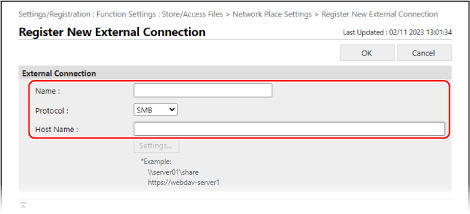
[Name]
Introduïu el nom de la destinació de connexió.
El nom es mostra a una llista de destinacions de connexió quan premeu [Xarxa] a [Llegir i desar] o [Fitxers desats].
El nom es mostra a una llista de destinacions de connexió quan premeu [Xarxa] a [Llegir i desar] o [Fitxers desats].
[Protocol]
Seleccioneu el mètode d'obertura (protocol de comunicació) de la destinació de connexió.
Quan s'obre la destinació de connexió com a servidor SMB, seleccioneu [SMB].
Quan s'obre la destinació de connexió com a servidor WebDAV, seleccioneu [ WebDAV].
[Host Name]
Introduïu la ruta de xarxa de la destinació de connexió.
Quan [SMB] està seleccionat a [Protocol]
Quan us connecteu a un espai compartit, introduïu el següent:
|
\\<nom de l'amfitrió o adreça IP de la destinació de connexió>\share
|
Exemple d'entrada:
\\192.168.1.21\share
\\192.168.1.21\share
Quan us connecteu a un espai personal, introduïu el següent:
|
\\<nom de l'amfitrió o adreça IP de la destinació de connexió>\users
|
Exemple d'entrada:
\\192.168.1.21\users
\\192.168.1.21\users
Quan [WebDAV] està seleccionat a [Protocol]
Introduïu [Host Name] i feu clic a [Settings]. A la pantalla [Folder Path Settings], introduïu [Folder Path] i feu clic a [OK].
Introduïu el següent a [Host Name]:
|
http(s)://<nom de l'amfitrió o adreça IP de la destinació de connexió>
|
Exemple d'entrada:
https://192.168.1.21
https://192.168.1.21
Introduïu el següent a [Folder Path]:
Quan us connecteu a un espai compartit, introduïu "/share".
Quan us connecteu a un espai personal, introduïu "/users".
6
Feu clic a [OK].
La destinació de connexió desada s'afegeix a la pantalla [Network Place Settings].
7
Tanqueu la sessió de Remote UI (IU remota).
IMPORTANT
No deseu res que no sigui l'Espai avançat a un altre equip o servidor Windows com a la destinació de connexió. Com a conseqüència, podria produir-se un error de funcionament.
NOTA
Edició de la informació d'una destinació de connexió desada
Feu clic al nom de la destinació de connexió que voleu editar a la pantalla [Network Place Settings] per editar la informació desada.
Restringir el protocol de comunicació durant la connexió
Podeu augmentar la seguretat restringint els protocols de comunicació que es poden utilitzar en connectar-vos a l'Espai avançat en un altre equip o servidor Windows. [Protocol per a referència externa]
Verificació del certificat del servidor quan s'utilitza la comunicació xifrada TLS
Quan la destinació de connexió utilitza TLS, podeu configurar les opcions per verificar un certificat de servidor enviat des de la destinació de connexió. En cas d'error, la connexió s'interromp, reduint el risc de falsificació per part d'un tercer. [Confirmar certificat de TLS per acc. a xarxa]