No es poden desar les dades llegides a una carpeta compartida
Comproveu el mètode de desament, la carpeta compartida de la ubicació d'emmagatzematge i l'estat de l'equip en l'ordre següent:
Pas 1: Comprovació del mètode de desament
Per desar les dades llegides a una carpeta compartida, al tauler de control de la pantalla [Inici], premeu [Llegir i enviar], especifiqueu la carpeta compartida com a destinació i realitzeu la lectura.
* No podeu utilitzar [Llegir i desar] a la pantalla [Inici] per desar les dades llegides a una carpeta compartida. Comproveu aquestes opcions en l'ordre següent:
Prepareu amb antelació una carpeta compartida que serveixi d'ubicació d'emmagatzematge de les dades llegides.
També podeu crear una carpeta compartida nova. Creació d'una carpeta compartida
Especifiqueu la carpeta compartida preparada com a destinació.
A la pantalla [Llegir i enviar], premeu [Nova destinació]  [Fitxer] i especifiqueu la informació següent:
[Fitxer] i especifiqueu la informació següent:* Si la carpeta compartida de la ubicació d'emmagatzematge està desada a la llibreta d'adreces, premeu [Llibreta d'adreces] per seleccionar la carpeta compartida.
[Protocol]
Seleccioneu [Windows (SMB)].
[Nom de l'amfitrió]
Introduïu el nom o l'adreça IP de l'ordinador amb la carpeta compartida, amb el prefix "\\".
Exemples:
\\192.168.100.50
\\[fe80:2e9e:fcff:fe4e:dbce]
\\192.168.100.50
\\[fe80:2e9e:fcff:fe4e:dbce]
* Podeu confirmar el nom de l'ordinador i l'adreça IP a l'ordinador.
[Camí de la carpeta]
Introduïu el camí de la carpeta on vulgueu desar el fitxer. Utilitzeu "\" com a separador.
[Nom d'usuari] i [Contrasenya]
Introduïu el nom d'usuari i la contrasenya per accedir a la carpeta compartida.
* Quan utilitzeu el nom d'usuari d'inici de sessió de l'ordinador amb la carpeta compartida, podeu confirmar el nom d'usuari en aquest ordinador. Veure el nom d'usuari d'inici de sessió de l'ordinador
NOTA
Si deseu la informació de la carpeta compartida de la ubicació d'emmagatzematge a la llibreta d'adreces amb antelació, podeu estalviar-vos la molèstia d'introduir la informació cada vegada que envieu dades. Registre d'informació de la carpeta compartida a una llibreta d'adreces
Pas 2: Comprovació de l'aparició del problema
Ocorre el problema amb totes les carpetes compartides?
Si és així, comproveu l'estat de la connexió de la xarxa i la configuració de l'equip. Si l'equip no està connectat a una xarxa, torneu a configurar la configuració de la xarxa.
Pas 3: Comprovació de l'estat de l'ordinador amb la carpeta compartida
Heu canviat la contrasenya de l'ordinador amb la carpeta compartida?
Si és així, canvieu la contrasenya utilitzada per accedir a la carpeta compartida utilitzant la informació de la carpeta compartida registrada a la llibreta d'adreces.
Heu actualitzat Windows?
Si és així, és possible que la seguretat s'hagi reforçat, impedint la comunicació entre l'equip i l'ordinador.
Si la carpeta compartida de l'ordinador no té una contrasenya, establiu una contrasenya i torneu a desar la informació d'accés a la carpeta compartida a la llibreta d'adreces de l'equip. Preparació per enviar i desar les dades llegides
Si la carpeta compartida de l'ordinador no té una contrasenya, establiu una contrasenya i torneu a desar la informació d'accés a la carpeta compartida a la llibreta d'adreces de l'equip. Preparació per enviar i desar les dades llegides
Heu instal·lat o actualitzat el programari de seguretat?
Si és així, és possible que la seguretat s'hagi reforçat, impedint la comunicació entre l'equip i l'ordinador.
Per obtenir una solució alternativa, poseu-vos en contacte amb el fabricant del programari.
Per obtenir una solució alternativa, poseu-vos en contacte amb el fabricant del programari.
Pas 4: Comprovació de l'estat de l'equip
Heu canviat l'adreça IP de l'equip o d'un altre equip?
Si és així, comproveu si l'equip i l'altre equip tenen la mateixa adreça IP. Si tenen la mateixa adreça IP, canvieu-la per una adreça IP diferent.
Pas 5: Comprovació de la carpeta compartida
Teniu permís per accedir a la carpeta compartida?
Si no teniu permís per accedir a la carpeta compartida, en l'ordinador, canvieu el permís per permetre desar les dades llegides.
Si utilitzeu Windows
1
Feu clic amb el botó dret a la carpeta compartida de la ubicació d'emmagatzematge i feu clic a [Propietats].
Es mostra la pantalla de propietats de la carpeta compartida.
2
A la pestanya [Seguridad], comproveu que [Tothom] tingui el permís d'accés de [Canvia].
3
Si no en té, als permisos d'accés per a [Tothom], seleccioneu [Permet] per a [Canvia].
Si utilitzeu macOS
1
Feu clic a [ ] [System Settings] [General] [Compartir].
] [System Settings] [General] [Compartir].La pantalla [Compartir] es mostra a la pantalla.
2
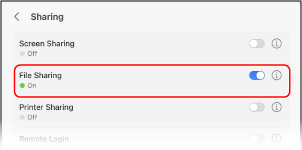
Activeu [Compartir Arxius] i feu clic a  .
.
.
3
A [carpetes compartides], seleccioneu la carpeta compartida de la ubicació d'emmagatzematge.
4
A [Usuaris], seleccioneu [Tothom] [Llegir i escriure].
[Llegir i escriure].Comprovació dels atributs de la carpeta compartida
A l'ordinador, comproveu que els atributs de la carpeta compartida no són de només lectura.
Si utilitzeu Windows
1
Feu clic amb el botó dret a la carpeta compartida de la ubicació d'emmagatzematge i feu clic a [Propietats].
Es mostra la pantalla de propietats de la carpeta compartida.
2
A la pestanya [General], comproveu que la casella [Només de lectura] a [Atributs] no estigui seleccionada.
3
Si la casella està seleccionada, desmarqueu [Només de lectura].