Změna výchozích nastavení
Můžete změnit výchozí nastavení pro skenování, kopírování a další funkce vyvolané pomocí ovládacího panelu.
Když stisknete [ Resetovat] na obrazovce jakékoli funkce, obnoví se nastavení na toto výchozí nastavení.
Když stisknete [
Resetovat] na obrazovce jakékoli funkce, obnoví se nastavení na toto výchozí nastavení.Pomocí ovládacího panelu můžete změnit výchozí nastavení. Výchozí nastavení nelze změnit pomocí Remote UI (vzdálené UR) z počítače.
Tato část popisuje postup kopírování jako příklad.
Tato část popisuje postup kopírování jako příklad.
1
Podle potřeby se přihlaste k přístroji. Přihlášení k přístroji
Chcete-li změnit své vlastní výchozí nastavení jako osobní nastavení přihlášeného uživatele, musíte se nejprve přihlásit.
Chcete-li změnit výchozí nastavení jako nastavení přístroje, přejděte ke kroku 2 bez přihlášení.
Na ovládacím panelu stiskněte tlačítko [Kopie] na obrazovce [Hlavní obrazovka]. Obrazovka [Hlavní obrazovka]
Zobrazí se obrazovka kopírování.
3
Proveďte nastavení detailů, které chcete registrovat jako výchozí nastavení. Operace kopírování
4
Stiskněte tlačítko [ Nabídka]
  [Změnit výchozí nastavení].
Nabídka] [Změnit výchozí nastavení].Pokud se zobrazí obrazovka pro kontrolu nastavení, pokračujte krokem 6.
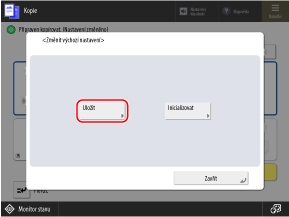
Stiskněte [Uložit].
Zkontrolujte nastavení a klikněte na [Ano].
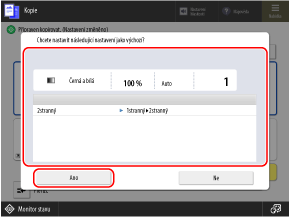
Výchozí nastavení jsou změněna.
POZNÁMKA
Obnovení výchozích nastavení na tovární nastavení
Na obrazovce v kroku 5 stiskněte [Inicializovat] [Ano].
[Ano].Chcete-li inicializovat nastavení skenování (Skenovat a Odeslat) a faxování, použijte [ Nastavení/Uložení] na obrazovce [Hlavní obrazovka] nebo jiné obrazovce [Nastavení funkcí].
Nastavení/Uložení] na obrazovce [Hlavní obrazovka] nebo jiné obrazovce [Nastavení funkcí].Skenovat a Odeslat [Změnit výchozí nastavení]