Nastavení velikosti a typu papíru pro zásuvku na papír
Ve výchozím nastavení je typ papíru nastaven na hodnotu Běžný 1 nebo Běžný 2. Pokud je vložen papír jiného typu nebo se velikost zobrazená na ovládacím panelu liší od vloženého papíru, změňte nastavení papíru.
*Můžete také zaregistrovat a nastavit typ papíru, který byl upraven podle vlastností vloženého papíru. Registrace nového typu papíru
V této části se popisuje, jak nakonfigurovat nastavení pomocí ovládacího panelu.
Nastavení lze rovněž nakonfigurovat prostřednictvím Remote UI (Vzdálené UR) z počítače. Ke konfiguraci některých nastavení však nelze použít Remote UI (Vzdálené UR). Správa přístroje z počítače pomocí Remote UI (Vzdálené UR)
Nastavení lze rovněž nakonfigurovat prostřednictvím Remote UI (Vzdálené UR) z počítače. Ke konfiguraci některých nastavení však nelze použít Remote UI (Vzdálené UR). Správa přístroje z počítače pomocí Remote UI (Vzdálené UR)
1
Na ovládacím panelu stiskněte tlačítko [ Nastavení/Uložení] na obrazovce [Hlavní obrazovka] nebo na jiné obrazovce. Obrazovka [Hlavní obrazovka]
Nastavení/Uložení] na obrazovce [Hlavní obrazovka] nebo na jiné obrazovce. Obrazovka [Hlavní obrazovka]Zobrazí se obrazovka [Nastavení/Uložení].
2
Stiskněte tlačítko [Možnosti]  [Nastavení papíru] [Nastavení papíru].
[Nastavení papíru] [Nastavení papíru].Zobrazí se obrazovka [Nastavení papíru].
3
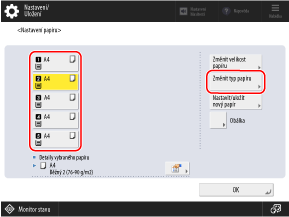
Vyberte zásuvku na papír, jejíž nastavení chcete změnit, a nastavte velikost papíru.
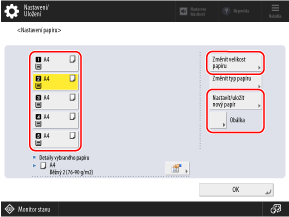
Uložené typy papíru se zobrazují s níže uvedenými ikonami. Zobrazené zdroje papíru se liší v závislosti na instalovaném příslušenství.
 : Zásuvka na papír 1
 : Zásuvka na papír 2
 : Zásuvka na papír 3
 : Zásuvka na papír 4
 : Zásuvka na papír 5
Když je vložen papír standardní velikosti
Velikost papíru je rozpoznána automaticky. Velikosti papíru, které lze detekovat automaticky
Pokud se zobrazená velikost papíru liší od vloženého papíru, nemusí být papír vložen správně. Znovu vložte papír.
Pokud je vložen papír velikosti, která není automaticky rozpoznána, stiskněte [Změnit velikost papíru] [Nerozpoznaná stand. velikost] a vyberte velikost vloženého papíru.
[Nerozpoznaná stand. velikost] a vyberte velikost vloženého papíru.Když se zobrazí [Vlastní], stiskněte [Změnit velikost papíru] [Vlastní] [Zrušit nastavení] a zobrazí se správná velikost.
[Vlastní] [Zrušit nastavení] a zobrazí se správná velikost.Když je vložen papír s vlastní velikostí
1
/b_in_area_europe_L.gif)
/b_in_area_north_america_L.gif)
Stiskněte [Změnit velikost papíru].
/b_in_area_asia_L.gif)
/b_in_area_latin_america_L.gif)
Stiskněte [Změnit velikost papíru]
[Vlastní].2
Zadejte hodnoty do polí [X] a [Y] a stiskněte [OK].
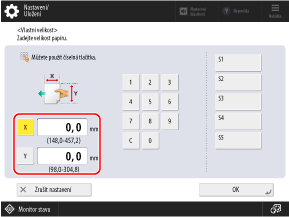
Stisknutím [X] a [Y] je vyberte a zadejte hodnoty.
Pokud jsou registrovány často používané nestandardní velikosti, můžete je vyvolat stisknutím [S1] až [S5].
Když jsou vložené obálky
1
Stiskněte [Obálka].
2
Vyberte velikost vložených obálek.
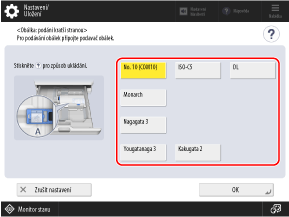
3
Stiskněte [OK].
V závislosti na velikosti obálek se může zobrazit [Další]. Stiskněte [Další], zadejte název souboru a poté stiskněte [OK].
Když je vložen papír jiné velikosti
1
Stiskněte možnost [Změnit velikost papíru] [Jiná velikost].
[Jiná velikost].2
Vyberte velikost papíru.
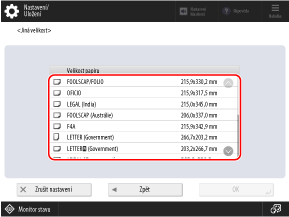
3
Stiskněte [OK].
4
Nastavte typ papíru.
1
Vyberte zásuvku na papír, jejíž nastavení chcete změnit, a stiskněte [Změnit typ papíru].
2
Vyberte typ vkládaného papíru.
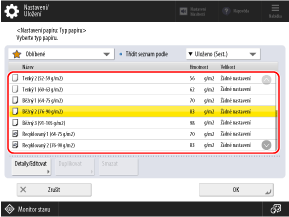
Pokud se nezobrazí typ vloženého papíru
Z rozbalovací nabídky v levé horní části obrazovky vyberte [Vše] a ze zobrazeného seznamu vyberte typ papíru.
* Pokud vložený typ papíru není zobrazen v seznamu, zaregistrujte typ papíru. Uložení často používaných typů papíru
3
Stiskněte [OK].
Obrazovka se vrátí na [Nastavení papíru].
5
Stiskněte [OK].
Velikost a typ papíru jsou nastaveny.
6
Podle potřeby vyměňte štítek velikosti papíru. Zásuvka na papír
Pokud je na zásuvce na papír připevněn štítek s velikostí papíru, po změně velikosti papíru štítek vyměňte.