Uložení často používaných typů papíru
Můžete zkopírovat jeden z typů papíru již uložených v přístroji, změnit název a informace o papíru a uložit jej jako nový typ papíru (vlastní typ).
Pokud u určitého typu papíru dojde k chybnému podávání nebo ke snížení kvality tisku, můžete problém vyřešit použitím vlastního typu papíru, u kterého se informace o papíru změní podle jeho vlastností.
Pokud u určitého typu papíru dojde k chybnému podávání nebo ke snížení kvality tisku, můžete problém vyřešit použitím vlastního typu papíru, u kterého se informace o papíru změní podle jeho vlastností.
Můžete použít jeden z typů papíru již uložených v přístroji, změnit název a informace o papíru a uložit jej jako nový typ papíru (vlastní typ).
Pokud u určitého typu papíru dojde k chybnému podávání nebo ke snížení kvality tisku, můžete problém vyřešit použitím vlastního typu papíru, u kterého se informace o papíru změní podle jeho vlastností.
Pokud u určitého typu papíru dojde k chybnému podávání nebo ke snížení kvality tisku, můžete problém vyřešit použitím vlastního typu papíru, u kterého se informace o papíru změní podle jeho vlastností.
*U Řada C7100 můžete uložit také často používané typy papíru, které se mají použít pro úpravu nebo uložení nového papíru, když nastavíte jeho velikost a typ.
V této části je popsáno ukládání často používaných typů papíru pomocí ovládacího panelu.
Uložení můžete provést také pomocí Remote UI (Vzdálené UR) na počítači. Správa přístroje z počítače pomocí Remote UI (Vzdálené UR)
Pro Řada C5100 a Řada C3100 jsou zapotřebí oprávnění správce nebo správce zařízení.
Uložení můžete provést také pomocí Remote UI (Vzdálené UR) na počítači. Správa přístroje z počítače pomocí Remote UI (Vzdálené UR)
Pro Řada C5100 a Řada C3100 jsou zapotřebí oprávnění správce nebo správce zařízení.
1
Přihlaste se k přístroji jako správce (pouze pro Řada C5100 a Řada C3100). Přihlášení k přístroji
2
Na ovládacím panelu stiskněte tlačítko [ Nastavení/Uložení] na obrazovce [Hlavní obrazovka] nebo na jiné obrazovce. Obrazovka [Hlavní obrazovka]
Nastavení/Uložení] na obrazovce [Hlavní obrazovka] nebo na jiné obrazovce. Obrazovka [Hlavní obrazovka]Zobrazí se obrazovka [Nastavení/Uložení].
3
Stiskněte tlačítko [Možnosti]  [Nastavení papíru] [Nastavení správy typu papíru].
[Nastavení papíru] [Nastavení správy typu papíru].Zobrazí se obrazovka [Nastavení správy typu papíru].
4
Uložte typ papíru.
Při ukládání duplikovaného typu papíru
1
Vyberte typ papíru ze seznamu a stiskněte [Duplikovat].
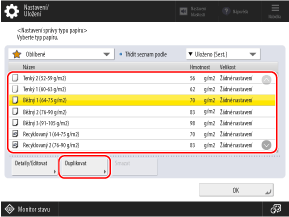
Zobrazí se obrazovka [Název typu duplikovaného papíru (Max. 100 znaků)].
Vyberte jeden z předem uložených typů papíru, který je podobný papíru, který chcete uložit jako vlastní papír.
Pomocí rozbalovací nabídky vlevo nahoře na obrazovce můžete filtrovat typy papíru tak, aby se v seznamu zobrazovaly pouze základní typy papíru (typy papíru uložené jako výchozí nastavení) nebo pouze vlastní typy papíru.
V rozbalovací nabídce vpravo nahoře na obrazovce můžete změnit pořadí seznamu typů papíru.
2
Zadejte název vlastního typu papíru.
Zadejte název, který se neshoduje s žádným jiným existujícím typem papíru.
3
Stiskněte [OK].
Uloží se vlastní typ papíru.
4
Vyberte ze seznamu uložený vlastní papír a stiskněte [Detaily/Editovat].
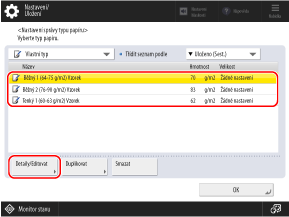
Zobrazí se obrazovka [Detaily/Editovat].
5
Stiskněte [Změnit] u položky, kterou chcete změnit, a změňte informace o papíru. Obrazovka [Detaily/Editovat]
Můžete změnit informace, jako je plošná hmotnost a typ papíru, a také kvalitu obrazu a polohu tisku podle vlastností papíru.
6
Stiskněte [OK].
Změny se použijí.
Při ukládání upraveného typu papíru s novým názvem (pouze Řada C7100)
1
Vyberte typ papíru ze seznamu a stiskněte [Detaily/Editovat].
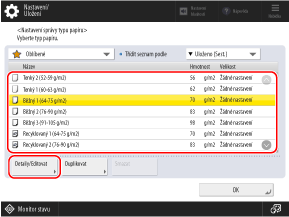
Zobrazí se obrazovka [Detaily/Editovat].
2
Stiskněte [Změnit] pro [Název].
Zobrazí se obrazovka [Název].
3
Zadejte název vlastního typu papíru.
Zadejte název, který se neshoduje s žádným jiným existujícím typem papíru.
4
Stiskněte [OK].
Znovu se zobrazí obrazovka [Detaily/Editovat].
5
Stiskněte [Změnit] u položky, kterou chcete změnit, a změňte informace o papíru. Obrazovka [Detaily/Editovat]
Můžete změnit informace, jako je plošná hmotnost a typ papíru, a také kvalitu obrazu a polohu tisku podle vlastností papíru.
6
Stiskněte [OK].
Uloží se vlastní typ papíru.
5
Stiskněte [OK].
POZNÁMKA
Při použití uloženého vlastního papíru změňte nastavení papíru v zásuvce na papír, ve které je papír vložen.
Nemůžete odstranit typy papíru uložené jako výchozí nastavení.