Obrazovka kopírování
Obrazovka kopírování se zobrazí po stisknutí [Kopie] na obrazovce [Hlavní obrazovka] ovládacího panelu.
Pomocí tlačítek nastavení na této obrazovce můžete při kopírování konfigurovat nastavení.
Pomocí tlačítek nastavení na této obrazovce můžete při kopírování konfigurovat nastavení.
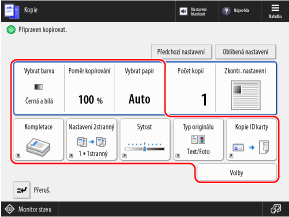
Některá tlačítka nastavení můžete nahradit jinými tlačítky obsaženými v okně [Volby] nebo je můžete skrýt. Přizpůsobení obrazovek skenování, faxování a kopírování
Obrazovku kopírování můžete také přepnout na „Obrazovku expresního kopírování“ a rychle nastavit základní funkce, jako je zvětšení, zmenšení a oboustranné kopírování. Přepínání obrazovky kopírování (obrazovka normálního kopírování a obrazovka spěšného kopírování)
POZNÁMKA
Registrace často používaných nastavení z [ Nabídka]
Nabídka]Často používaná nastavení kopírování můžete zaregistrovat jako „oblíbená nastavení“, abyste tato nastavení v případě potřeby snadno vyvolali z obrazovky kopírování. Registrace a vyvolání oblíbených nastavení
Zaregistrováním nastavení kopírování jako tlačítek na obrazovce [Hlavní obrazovka] můžete tato nastavení vyvolat z obrazovky [Hlavní obrazovka] jediným kliknutím na tlačítko. Přidání tlačítek na obrazovku [Hlavní obrazovka] (tlačítka Osobní a Sdílená)
Nastavení můžete také zaregistrovat jako výchozí nastavení kopírování. Změna výchozích nastavení
Vyvolání předchozích nastavení (historie nastavení)
Stisknutím [Předchozí nastavení] můžete vyvolat nastavení použité pro kopírování v minulosti. Operace kopírování
Kontrola nakonfigurovaných nastavení
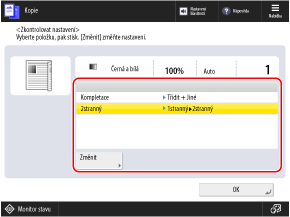
Stisknutím [Zkontr. nastavení] zobrazíte nakonfigurovaná nastavení v seznamu a společně je zkontrolujete.
Nastavení můžete změnit také výběrem funkce ze seznamu a stisknutím [Změnit].
Nastavení můžete změnit také výběrem funkce ze seznamu a stisknutím [Změnit].
Když je počet stran, které lze kopírovat při správě ID oddělení, omezen
Počet stran, které lze kopírovat pomocí přihlášeného ID oddělení, se zobrazuje v horní části obrazovky.
