Úprava polohy skladu papíru
Upravte polohu skládání směrem doleva nebo doprava tak, aby bylo uprostřed papíru.

*Úpravu lze provést pouze v případě, že je v přístroji nainstalována volitelná funkce, která podporuje funkci skládání.
Pomocí ovládacího panelu upravte polohu skládání papíru. Nastavení nelze provést prostřednictvím Remote UI (Vzdálené UR) z počítače.
Pro Řada C7100 a Řada C5100
1
Na ovládacím panelu stiskněte tlačítko [ Nastavení/Uložení] na obrazovce [Hlavní obrazovka] nebo na jiné obrazovce. Obrazovka [Hlavní obrazovka]
Nastavení/Uložení] na obrazovce [Hlavní obrazovka] nebo na jiné obrazovce. Obrazovka [Hlavní obrazovka]Zobrazí se obrazovka [Nastavení/Uložení].
2
Stiskněte tlačítko [Nastavení/Údržba]  [Nastavit akci] [Nastavit polohu skladu].
[Nastavit akci] [Nastavit polohu skladu].Zobrazí se obrazovka [Nastavit polohu skladu].
3
Upravte polohu skládání.
Při úpravě polohy skládání do Z
1
Stiskněte [Nastavit polohu skládání do Z].
2
Vyberte velikost papíru, kterou chcete nastavit.
3
Zadejte upravenou hodnotu.
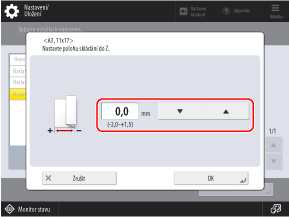
Nastavením kladné hodnoty (+) posunete polohu směrem vlevo od papíru, když je rozložený, nebo nastavením záporné hodnoty (-) posunete polohu směrem vpravo.
4
Stiskněte možnost [OK] [Zavřít].
[Zavřít].Upravená nastavení se použijí.
Při úpravě polohy sedlového skládání do C
1
Stiskněte [Nastavit polohu Skládání do C ve hřbetu].
2
Vyberte velikost papíru, kterou chcete nastavit.
3
Zadejte upravenou hodnotu.
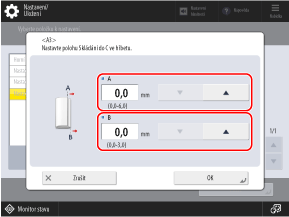
Upravte hodnotu [A], abyste posunuli pravý okraj horního překrývajícího se povrchu směrem doprava, nebo upravte hodnotu [B], abyste posunuli pozici pravého skladu směrem doprava.
4
Stiskněte možnost [OK] [Zavřít].
[Zavřít].Upravená nastavení se použijí.
Při úpravě polohy sedlového skládání
1
Stiskněte [Nastavit polohu skládání ve hřbetu].
2
Ověřte zobrazené pokyny a stiskněte možnost [Další].
3
Vyberte zdroj papíru s vloženým vhodným papírem a stiskněte možnost [Spustit tisk].
Vytiskne se testovací výtisk.
4
Vyberte aktuální stav polohy skladu a upravte šířku posunu.
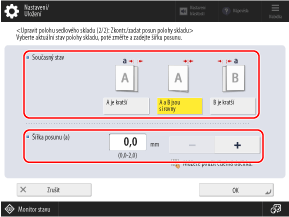
Zkontrolujte aktuální stav polohy skladu a šířku posunu na testovacím výtisku, poté vyberte aktuální stav a nastavte šířku posunu.
5
Stiskněte [OK].
6
Stisknutím možnosti [Spustit tisk] znovu vytiskněte testovací výtisk a zkontrolujte výsledky úprav.
Chcete-li úpravy ukončit bez vytištění testovacího výtisku, stiskněte možnost [Hotov].
7
Stiskněte [Hotov].
Pokud je zapotřebí další úprava, stiskněte položku [Znovu nastavit] a opakujte kroky 4 až 6.
4
Stiskněte [Zavřít].
Pro Řada C3100
1
Na ovládacím panelu stiskněte tlačítko [ Nastavení/Uložení] na obrazovce [Hlavní obrazovka] nebo na jiné obrazovce. Obrazovka [Hlavní obrazovka]
Nastavení/Uložení] na obrazovce [Hlavní obrazovka] nebo na jiné obrazovce. Obrazovka [Hlavní obrazovka]Zobrazí se obrazovka [Nastavení/Uložení].
2
Stiskněte tlačítko [Nastavení/Údržba] [Nastavit akci] [Nastavit polohu skladu].
[Nastavit akci] [Nastavit polohu skladu].Zobrazí se obrazovka [Nastavit polohu skladu].
3
Ověřte zobrazené pokyny a stiskněte možnost [Další].
4
Vyberte zdroj papíru s vloženým vhodným papírem a stiskněte možnost [Spustit tisk].
Vytiskne se testovací výtisk.
5
Vyberte aktuální stav polohy skladu a upravte šířku posunu.
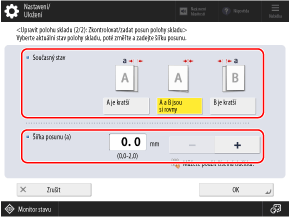
Zkontrolujte aktuální stav polohy skladu a šířku posunu na testovacím výtisku, poté vyberte aktuální stav a nastavte šířku posunu.
6
Stiskněte [OK].
7
Stisknutím možnosti [Spustit tisk] znovu vytiskněte testovací výtisk a zkontrolujte výsledky úprav.
Chcete-li úpravy ukončit bez vytištění testovacího výtisku, stiskněte možnost [Hotov].
8
Stiskněte [Hotov].
Pokud je zapotřebí další úprava, stiskněte položku [Znovu nastavit] a opakujte kroky 5 až 7.
9
Stiskněte [Zavřít].