Instalace aplikací MEAP
Získejte licenční soubor potřebný k instalaci aplikace MEAP a poté aplikaci nainstalujte pomocí SMS.
*Pokud není přístupové číslo licence uvedeno v balíčku aplikace MEAP, není nutné získávat licenční soubor. Licenční soubor vám poskytne poskytovatel aplikace. Další informace naleznete v příručce k jednotlivým aplikacím.
POZNÁMKA
Do přístroje lze nainstalovat maximálně 19 aplikací MEAP. Aplikace MEAP mohou využívat maximálně 4 GB úložného prostoru.
V SMS můžete zkontrolovat počet nainstalovaných aplikací a využitý úložný prostor. Obrazovka SMS
V SMS můžete zkontrolovat počet nainstalovaných aplikací a využitý úložný prostor. Obrazovka SMS
V závislosti na aplikaci MEAP jsou při instalaci aplikace vyžadovány specifické podmínky. Další informace naleznete v příručce k příslušné aplikaci.
Krok 1: Získání licenčního souboru
Nutná příprava
Mějte po ruce přístupové číslo licence uvedené v balíčku aplikace MEAP.
Připravte si sériové číslo přístroje.
Když stisknete [ ] na obrazovce [Hlavní obrazovka] nebo jiné obrazovce ovládacího panelu, sériové číslo se zobrazí v levé dolní části obrazovky.
*Sériové číslo můžete také zjistit na portálové stránce Remote UI (Vzdálené UR) a na obrazovce SMS.
Když stisknete [
] na obrazovce [Hlavní obrazovka] nebo jiné obrazovce ovládacího panelu, sériové číslo se zobrazí v levé dolní části obrazovky. *Sériové číslo můžete také zjistit na portálové stránce Remote UI (Vzdálené UR) a na obrazovce SMS.
Z webového prohlížeče v počítači přejděte na níže uvedenou adresu URL a podle pokynů na obrazovce získejte licenční soubor.
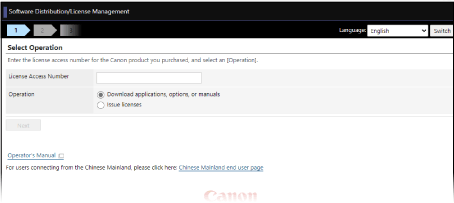
Po získání licenčního souboru nainstalujte aplikaci MEAP.
Krok 2: Instalace aplikace MEAP
Nainstalujte aplikaci MEAP pomocí SMS z počítače. K instalaci aplikace nelze použít ovládací panel.
Jsou vyžadována oprávnění správce.
Jsou vyžadována oprávnění správce.
1
Přihlaste se do Remote UI (Vzdálené UR) jako správce. Spuštění Remote UI (Vzdálené UR)
2
Na stránce portálu Remote UI (Vzdálené UR) klikněte na možnost [Service Management Service]. Portálová stránka Remote UI (Vzdálené UR)
3
Klikněte na [Install MEAP Application].
Zobrazí se obrazovka [Install MEAP Application/License].
4
Klikněte na [Vybrat soubor] a zadejte soubory, které se mají nainstalovat.
Zadejte soubor aplikace i licenční soubor.
Soubor s příponou „.jar“ je soubor aplikace.
Soubor s příponou „.lic“ je licenčním souborem.
5
Nastavte položku [Operation to Perform:].
Vyberte, zda se má aplikace MEAP po dokončení instalace automaticky spustit.
*Když vyberete [Only Install], budete muset po dokončení instalace spustit aplikaci ručně. Po dokončení instalace budete muset aplikaci spustit ručně. Správa aplikací MEAP
6
Klikněte na [Install]  [Yes].
[Yes].7
Pokud se zobrazí obrazovka s licenčním ujednáním, přečtěte si uvedené informace a poté klikněte na možnost [I Accept].
Spustí se instalace.
Po dokončení instalace se nainstalovaná aplikace přidá do seznamu aplikací MEAP na obrazovce [MEAP Application Management]. Obrazovka [MEAP Application Management]
Po dokončení instalace se nainstalovaná aplikace přidá do seznamu aplikací MEAP na obrazovce [MEAP Application Management]. Obrazovka [MEAP Application Management]
8
Odhlaste se od Remote UI (Vzdálené UR).
POZNÁMKA
V závislosti na aplikaci MEAP si můžete stáhnout příručku a související software z níže uvedené adresy URL.
Chcete-li aktualizovat verzi aplikace MEAP, přestaňte dočasně v SMS aplikaci používat a poté použijte stejný postup jako při instalaci. Správa aplikací MEAP
Pokud se při instalaci aplikace MEAP zobrazí na obrazovce SMS chybová zpráva, postupujte podle pokynů v chybové zprávě a problém vyřešte.