Příprava pro použití tiskového serveru
Nastavením tiskového serveru v síti můžete urychlit tiskové operace na počítači, a tím snížit jeho zatížení.
V systému Windows můžete nainstalovat ovladač tiskárny prostřednictvím tiskového serveru, abyste nemuseli stahovat ovladač tiskárny do každého počítače v síti nebo používat disk CD-ROM nebo DVD-ROM.
V systému Windows můžete nainstalovat ovladač tiskárny prostřednictvím tiskového serveru, abyste nemuseli stahovat ovladač tiskárny do každého počítače v síti nebo používat disk CD-ROM nebo DVD-ROM.
Chcete-li nastavit tiskový server, povolte na přístroj tisk z tiskového serveru a poté nakonfigurujte nastavení pro sdílení tiskárny.
Při používání tiskového serveru v doménovém prostředí se poraďte se správcem sítě.
Při používání tiskového serveru v doménovém prostředí se poraďte se správcem sítě.
Povolení tiskového serveru k tisku z přístroje
Nainstalujte ovladač tiskárny do počítače, který bude tiskovým serverem, a nakonfigurujte nastavení podle prostředí, ve kterém tiskárnu používáte. Příprava na tisk dat pomocí ovladače
Při použití tiskového serveru při používání ověřování uživatele a/nebo správy ID oddělení
Při instalaci ovladače tiskárny je nutné nainstalovat „Canon Driver Information Assist Service (Služba asistence informací ovladače Canon)“. Další informace naleznete v příručce k ovladači na stránkách online příručky.
Konfigurace nastavení pro sdílení tiskárny
Nakonfigurujte nastavení sdílení tiskárny v počítači, který bude tiskovým serverem, aby jej ostatní počítače v síti mohly používat jako tiskový server.
Při používání systému Windows
Na počítači, který bude tiskovým serverem, jsou vyžadována oprávnění správce.
Nutná příprava
Zkontrolujte operační systém (32bitový nebo 64bitový) počítače, který bude tiskovým serverem, a operační systém počítače, který bude tiskový server používat (klient). Kontrola systémových informací počítače
1
Přihlaste se k počítači, který bude tiskovým serverem, pomocí účtu správce.
2
Klikněte na [ ] (Start)
  [
[ ] (Nastavení) [Bluetooth a zařízení] [Tiskárny a skenery].
] (Start) [] (Nastavení) [Bluetooth a zařízení] [Tiskárny a skenery].Zobrazí se obrazovka [Tiskárny a skenery].
3
Klikněte na ovladač tiskárny přístroje [Vlastnosti tiskárny].
[Vlastnosti tiskárny].Zobrazí se obrazovka vlastností ovladače tiskárny.
4
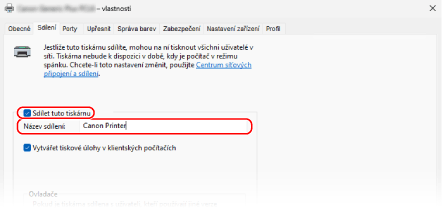
Na kartě [Sdílení] zaškrtněte políčko [Sdílet tuto tiskárnu] a zadejte sdílený název.
5
Podle potřeby nainstalujte další ovladač.
Pokud má klientský počítač operační systém (32bitový nebo 64bitový), který se liší od operačního systému tiskového serveru, nainstalujte další ovladač.
1
Klikněte na [Další ovladače].
Zobrazí se obrazovka [Další ovladače].
2
Zaškrtněte políčko vedle ovladače, který se má přidat a klikněte na tlačítko [OK].
Zobrazí se obrazovka instalace ovladače tiskárny.
Pokud je na počítači tiskového serveru 32bitový operační systém, zaškrtněte políčko [x64] (ovladač pro 64bitovou verzi).
Pokud je na počítači tiskového serveru 64bitový operační systém, zaškrtněte políčko [x86] (ovladač pro 32bitovou verzi).
3
Klikněte na [Procházet].
4
Otevřete složku ovladače, který chcete přidat, vyberte soubor INF ve složce [Driver] a klikněte na [Otevřít].
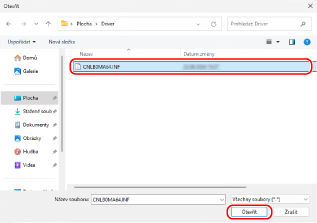
Pokud má počítač s tiskovým serverem 32bitový operační systém, vyberte soubor INF v okně [Driver] v [x64].
Pokud má počítač tiskového serveru 64bitový operační systém, vyberte soubor INF ve složce [Driver] v [32BIT].
5
Klikněte na [OK] a nainstalujte další ovladač podle zobrazených pokynů.
6
Klikněte na [OK].
Nastavení se použijí.
Při používání systému macOS
1
Klikněte na [ ] [Nastavení systému] [General] [Sdílení].
] [Nastavení systému] [General] [Sdílení].Zobrazí se obrazovka [Sdílení].
2
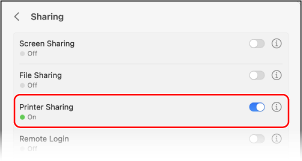
Zapněte [Sdílení tiskáren] a klikněte na [ ].
].
].
3
V položce [Tiskárny] zaškrtněte políčko přístroje.
4
Podle potřeby omezte uživatele, kteří mohou používat tiskový server.
Ve výchozím nastavení mohou tiskový server používat všichni uživatelé.
Chcete-li povolit, aby tiskový server používali konkrétní uživatelé, klikněte na tlačítko [+] pod položkou [Uživatelé] a vyberte uživatele, kteří budou moci používat tiskový server.
Chcete-li povolit, aby tiskový server používali konkrétní uživatelé, klikněte na tlačítko [+] pod položkou [Uživatelé] a vyberte uživatele, kteří budou moci používat tiskový server.
5
Klikněte na [Hotovo].
Nastavení se použijí.