Registrace přístroje do cloudové služby
V této sekci se dozvíte, jak zaregistrovat přístroj do cloudové služby ověřování a správy Microsoft Entra ID a jak nastavit členy nebo skupiny, kteří budou přístroj používat.
Krok 1: Registrace přístroje do služby Microsoft Entra ID
V této sekci se dozvíte, jak zaregistrovat přístroj do služby Azure Active Directory pomocí Remote UI (Vzdálené UR) z počítače.
Na ovládacím panelu stiskněte [ Nastavení/Uložení]
  [Možnosti] na obrazovce [Hlavní obrazovka] nebo jiné obrazovce pro provedení registrace. Ovládací panel ale lze použít pouze ke konfiguraci nastavení použití funkce Universal Print a ke kontrole stavu registrace. [Nastavení Universal Print]
Jsou vyžadována oprávnění správce nebo správce sítě.
Na ovládacím panelu stiskněte [
Nastavení/Uložení] [Možnosti] na obrazovce [Hlavní obrazovka] nebo jiné obrazovce pro provedení registrace. Ovládací panel ale lze použít pouze ke konfiguraci nastavení použití funkce Universal Print a ke kontrole stavu registrace. [Nastavení Universal Print]Jsou vyžadována oprávnění správce nebo správce sítě.
1
Přihlaste se do Remote UI (Vzdálené UR) jako správce. Spuštění Remote UI (Vzdálené UR)
2
Na stránce portálu Remote UI (Vzdálené UR) klikněte na možnost [Settings/Registration]. Portálová stránka Remote UI (Vzdálené UR)
3
Klikněte na [Network Settings] [Settings for Universal Print].
[Settings for Universal Print].Zobrazí se obrazovka [Settings for Universal Print].
4
V nabídce [Basic Settings] klikněte na položku [Edit].
Zobrazí se obrazovka [Edit Basic Settings].
5
Zaškrtněte políčko [Use Universal Print].
6
Vyberte, zda se má certifikát ověřovat při šifrované komunikaci TLS se serverem.
Chcete-li certifikát ověřit, zaškrtněte políčko [Verify Server Certificate].
Pokud chcete k ověřovacím položkám přidat obecný název (common name, CN), zaškrtněte pole [Add CN to Verification Items].
7
Zadejte název tiskárny.
V nabídce [Printer Name] zadejte pomocí jednobajtových alfanumerických znaků název pro identifikaci přístroje.
8
Změňte ID aplikace nebo Microsoft Entra ID URL podle prostředí vašeho používání.
Za normálních okolností nemusíte provádět změny v [Application ID], [Microsoft Entra ID Authentication URL] nebo [Microsoft Entra ID Registration URL]. Změny je třeba provádět pouze v případě, že používáte konkrétní cloudová prostředí.
Pokud chcete vrátit [Application ID], [Microsoft Entra ID Authentication URL] nebo [Microsoft Entra ID Registration URL] na výchozí hodnoty, klikněte u každé položky na [Initial Settings] nebo ručně zadejte výchozí hodnoty uvedené níže.
[Application ID]: f9fc375c-c7ba-4e5c-b213-23affd792cc1
[Microsoft Entra ID Authentication URL]:
https://login.microsoftonline.com/organizations/oauth2/v2.0
https://login.microsoftonline.com/organizations/oauth2/v2.0
[Microsoft Entra ID Registration URL]:
https://register.print.microsoft.com/api/v1.0/register
https://register.print.microsoft.com/api/v1.0/register
9
Klikněte na [OK].
Znovu se zobrazí obrazovka [Settings for Universal Print].
10
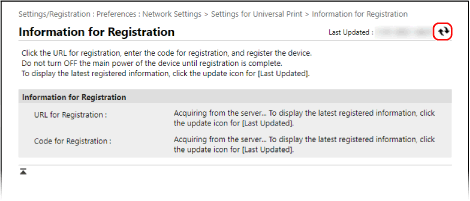
V nabídce [Registration Status] klikněte na položku [Register] [OK].
[OK].Zobrazí se obrazovka [Information for Registration].
11
Počkejte několik sekund a klikněte na tlačítko [ ].
].
].
12
Klikněte na odkaz zobrazený vedle [URL for Registration] a zaregistrujte přístroj podle pokynů na obrazovce.
13
Po dokončení registrace klikněte na [Settings for Universal Print] v horní části obrazovky Remote UI (Vzdálené UR).
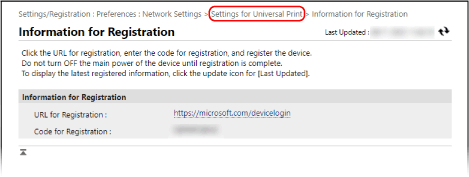
Zobrazí se obrazovka [Settings for Universal Print].
14
Počkejte několik minut a potom klikněte na tlačítko [].
].15
Zkontrolujte, zda je [Registered] zobrazeno pro [Registration Status].
16
Odhlaste se od Remote UI (Vzdálené UR).
POZNÁMKA
Zrušení registrace
Na obrazovce [Settings for Universal Print] klikněte na [Unregister] v [Registration Status] [OK].
[OK].Po zrušení registrace otevřete ve webovém prohlížeči obrazovku správy zařízení Microsoft Entra ID, vyberte přístroj a klikněte na [Odebrat].
Krok 2: Nastavení členů a skupin, které budou přístroj používat
1
Ve webovém prohlížeči na počítači zobrazte obrazovku správy služby Universal Print Microsoft Entra ID.
2
Vyberte zařízení a klikněte na tlačítko [Sdílet tiskárnu].
Chcete-li změnit název zařízení zobrazeného na počítači, změňte položku [Název sdílení tiskárny].
3
Klikněte na [Členové] [Přidat].
[Přidat].4
Ze seznamu vyberte členy a skupiny, které budou přístroj používat.