Tisk v zadaný čas (plánovaný tisk)
Můžete vytisknout dokument (tisková data) odeslaný z počítače do přístroje v určený čas, místo toho, abyste jej tiskli ihned.
To je výhodné například pro tisk velkého objemu v noci, kdy přístroj používá méně lidí.
To je výhodné například pro tisk velkého objemu v noci, kdy přístroj používá méně lidí.
V nastavení tisku ovladače můžete nastavit plánovaný tisk a odeslat tisková data do přístroje.
Nutná příprava
Zkontrolujte, zda jsou nastavení času počítače a přístroje stejná.
*Naplánované tiskové úlohy se provedou podle času nastaveného v přístroji.
*Pokud se nastavení času mezi počítačem a přístrojem liší, naplánovaný čas může být vyhodnocen jako opožděný o 24 hodin nebo i více. V tomto případě není možné tisk provést.
DŮLEŽITÉ
Funkci naplánovaného tisku nelze použít, pokud je povolena jedna z následujících funkcí:
Vynucené pozdržení Konfigurace nastavení vynuceného pozdržení
ACCESS MANAGEMENT SYSTEM Použití systému ACCESS MANAGEMENT SYSTEM
Při používání systému Windows
1
Zobrazí obrazovku [Předvolby tisku] ovladače tiskárny. Tisk
2
Jako [Způsob výstupu] vyberte [Naplánovaný tisk].
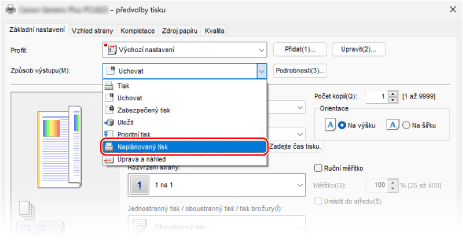
Zobrazí se obrazovka [Informace].
3
Klikněte na [Ano].
Zobrazí se obrazovka [Podrobnosti naplánovaného tisku].
4
Zadejte čas tisku a klikněte na [OK].
Znovu se zobrazí obrazovka [Předvolby tisku].
Zadejte čas ve 24hodinovém formátu.
5
Podle potřeby nakonfigurujte další nastavení tisku.
Můžete upravit kvalitu obrazu a nakonfigurovat oboustranný tisk a další nastavení tak, aby vyhovovala vašemu dokumentu a účelu. Podrobnosti získáte kliknutím na tlačítko [Nápověda] na obrazovce [Předvolby tisku], kde se zobrazí nápověda.
6
Klikněte na tlačítko [OK] a klikněte na [Tisknout] nebo [OK].
Tisk je naplánován.
POZNÁMKA
Kontrola a zrušení naplánovaného tisku
Stisknutím [Naplánovaný tisk] na obrazovce tisku na ovládacím panelu můžete zkontrolovat nebo odstranit data naplánovaného tisku. Obrazovka tisku
* Data naplánovaného tisku se po vytištění odstraní. Nezobrazují se ani v okně [Vytištěné úlohy].
Při používání systému macOS
1
Zobrazte dialogové okno tisku a vyberte ovladač tiskárny pro přístroj. Tisk
2
Klikněte na [Printer Options]  [Special Features].
[Special Features].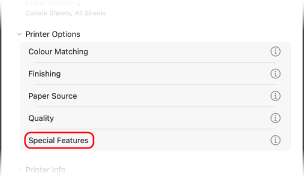
3
V nabídce [Job Processing] vyberte možnost [Scheduled Print] a klikněte na tlačítko [OK].
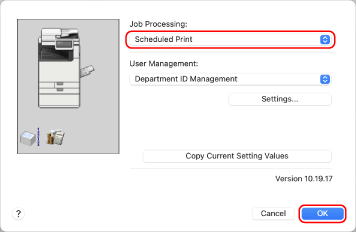
Znovu se objeví dialogové okno tisku.
4
Podle potřeby nakonfigurujte další nastavení tisku.
Můžete upravit kvalitu obrazu a nakonfigurovat oboustranný tisk a další nastavení tak, aby vyhovovala vašemu dokumentu a účelu. Chcete-li získat více informací, kliknutím na tlačítko [ ] na dialogovém okně tisku zobrazíte nápovědu.
] na dialogovém okně tisku zobrazíte nápovědu.5
Klikněte na [Print].
Zobrazí se obrazovka [Scheduled Print Settings].
6
Zadejte čas tisku a klikněte na [OK].
Tisk je naplánován.
Zadejte čas ve 24hodinovém formátu.
POZNÁMKA
Kontrola a zrušení naplánovaného tisku
Stisknutím [Naplánovaný tisk] na obrazovce tisku na ovládacím panelu můžete zkontrolovat nebo odstranit data naplánovaného tisku. Obrazovka tisku
* Data naplánovaného tisku se po vytištění odstraní. Nezobrazují se ani v okně [Vytištěné úlohy].