Příprava na skenování dat z počítače (Windows)
Dodaný ovladač skeneru „Color Network ScanGear 2“ můžete použít ke skenování ze softwaru pro zpracování obrazu, softwaru pro vytváření dokumentů nebo jiné aplikace *1, která podporuje TWAIN*2 nebo WIA*3.
Pro každý počítač, do kterého chcete uložit naskenovaná data, proveďte následující přípravy.
Pro každý počítač, do kterého chcete uložit naskenovaná data, proveďte následující přípravy.
*1V používané příručce k aplikaci si ověřte, zda aplikace podporuje TWAIN nebo WIA.
*2TWAIN je standard pro připojení skeneru nebo jiného zařízení pro zpracování obrazu k počítači.
*3WIA je funkce, která je standardně dodávána se systémem Windows.
POZNÁMKA
Skenovat můžete také bez instalace ovladače skeneru. Používání funkce Mopria® k tisku a skenování
Krok 1: Instalace ovladače do počítače
Na počítač, kam budou uložena naskenovaná data, nainstalujte Color Network ScanGear 2. Instalace softwaru a ovladačů do počítače
Krok 2: Registrace zařízení s počítačem
Registrujte přístroj s počítačem, do kterého budou uložena naskenovaná data.
1
Klikněte na [ ] (Start)
  [Všechny aplikace] [Color Network ScanGear 2] [Color Network ScanGear 2 Tool].
] (Start) [Všechny aplikace] [Color Network ScanGear 2] [Color Network ScanGear 2 Tool].Spustí se Color Network ScanGear 2 Tool a zobrazí se okno [Select Scanner].
2
Zadejte přístroj.
Při zadávání přístroje zadáním IP adresy nebo názvu hostitele
Vyberte [Specify Address] a zadejte IP adresu nebo hostitelské jméno přístroje.
Při hledání a zadávání přístroje
1
Vyberte možnost [Search for Scanners on the Network].
2
V [Address Displayed in Search Result] vyberte [IP Address] nebo [IP Address or Host Name] a klikněte [Discover].
3
Vyberte přístroj v seznamu [Search Results].
3
Klikněte na [OK].
Zobrazí se obrazovka [Color Network ScanGear 2 Tool].
4
Zkontrolujte, že je přístroj vybrán, a poté klikněte na [Exit].
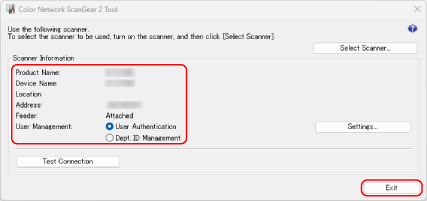
Když jsou povoleny funkce správy uživatelů, vyberte [User Authentication] nebo [Dept. ID Management], poté klikněte na [Settings] a nastavte informace o správě uživatelů. Konfigurace informací o správě uživatelů v počítači
Chcete-li zkontrolovat připojení k přístroji, klikněte na [Test Connection].