Obrazovka skenování
Když na obrazovce [Skenovat a Odeslat] ovládacího panelu stisknete [Skenovat a Uložit] nebo [Hlavní obrazovka], zobrazí se níže uvedené obrazovky skenování.
Pomocí tlačítek nastavení na těchto obrazovkách můžete nakonfigurovat nastavení pro skenování originálu a odesílání nebo ukládání naskenovaných dat. Na některých tlačítkách nastavení se zobrazuje aktuální stav nastavení, jako je rozlišení a formát souboru.
Pomocí tlačítek nastavení na těchto obrazovkách můžete nakonfigurovat nastavení pro skenování originálu a odesílání nebo ukládání naskenovaných dat. Na některých tlačítkách nastavení se zobrazuje aktuální stav nastavení, jako je rozlišení a formát souboru.
* Při použití funkce Snadné sken. a odeslání/Snadné skenování se nastavení, která lze konfigurovat, liší. Odesílání pomocí funkce Snadné skenování a odeslání/Snadné skenování
Obrazovka při skenování z [Skenovat a Odeslat]
Když na obrazovce [Skenovat a Odeslat] stisknete [Hlavní obrazovka], zobrazí se obrazovka skenování.
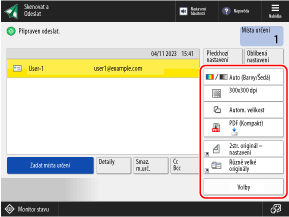
*Některá tlačítka nastavení můžete nahradit jinými tlačítky obsaženými v okně [Volby] nebo je můžete skrýt. Přizpůsobení obrazovek skenování, faxování a kopírování
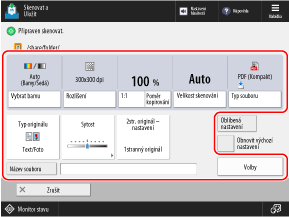
Obrazovka při skenování z [Skenovat a Uložit]
Když zobrazíte místo pro uložení stisknutím [Skenovat a Uložit] na obrazovce [Hlavní obrazovka] a poté stisknete [Skenovat], zobrazí se obrazovka skenování.
POZNÁMKA
Registrace často používaných nastavení z [ Nabídka]
Nabídka]Často používaná nastavení skenování můžete zaregistrovat jako „oblíbená nastavení“, abyste tato nastavení mohli snadno vyvolat z obrazovky skenování. Registrace a vyvolání oblíbených nastavení
Když nastavení skenování zaregistrujete jako tlačítka na obrazovce [Hlavní obrazovka], můžete tato nastavení vyvolat z obrazovky [Hlavní obrazovka] jediným stisknutím tlačítka. Přidání tlačítek na obrazovku [Hlavní obrazovka] (tlačítka Osobní a Sdílená)
Nastavení můžete také zaregistrovat jako výchozí nastavení skenování. Změna výchozích nastavení
Vyvolání předchozích nastavení (historie nastavení)
Stisknutím [Předchozí nastavení] můžete vyvolat nastavení použitá k odeslání faxů v minulosti. Odesílání naskenovaných dat
*Při skenování z části [Skenovat a Uložit] nelze vyvolat historii nastavení.
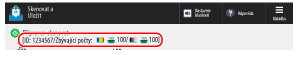
Když je omezen počet stránek, které lze naskenovat během správy ID oddělení
Když skenujete z části [Skenovat a Uložit], v horní části obrazovky je zobrazen počet stránek, které může naskenovat přihlášené ID oddělení.