Přidání digitálního podpisu k naskenovaným datům
Přidání digitálního podpisu k naskenovaným datům při jejich odesílání ve formě souboru PDF nebo XPS může zaručit autora souboru a prokázat, že s dokumentem nebylo manipulováno.
Chcete-li do naskenovaných dat přidat digitální podpis, musíte předem vygenerovat a zaregistrovat klíč a certifikát podle typu digitálního podpisu.
Chcete-li do naskenovaných dat přidat digitální podpis, musíte předem vygenerovat a zaregistrovat klíč a certifikát podle typu digitálního podpisu.
POZNÁMKA
Přidání digitálního podpisu při vlastním skenování
Podrobnosti o tom, jak přidat digitální podpis při vlastním skenování, najdete zde:
Ověření digitálního podpisu na straně prohlížení
Podrobnosti o ověření certifikátu a jeho registraci v seznamu důvěryhodných certifikátů naleznete v příručce k aplikacím, pomocí kterých se mají prohlížet naskenovaná data.
Typy digitálního podpisu
Když pomocí přístroje přidáváte do souboru digitální podpis, můžete vybrat podpis zařízení nebo podpis uživatele.
*Při přeposílání přijatého i-faxu z přístroje nelze přidat podpis uživatele.
Podpis zařízení
Přidá podpis pomocí klíče a certifikátu, aby bylo prohlížeči prokázáno zařízení, kterým byla vytvořena naskenovaná data. Prohlížeč může zkontrolovat, zda s dokumentem nebylo manipulováno.
Chcete-li přidat podpis zařízení, musíte v přístroji předem vygenerovat a zaregistrovat klíč a certifikát (certifikát zařízení), které se budou používat pro podpis zařízení. Generování a registrace podpisového klíče a certifikátu zařízení
Chcete-li přidat podpis zařízení, musíte v přístroji předem vygenerovat a zaregistrovat klíč a certifikát (certifikát zařízení), které se budou používat pro podpis zařízení. Generování a registrace podpisového klíče a certifikátu zařízení
Podpis uživatele
Po provedení ověření uživatele přidá podpis, kterým se prohlížeči prokáže uživatel, jenž vytvořil naskenovaná data. Podpis uživatele, stejně jako podpis zařízení, umožňuje prohlížeči zkontrolovat, zda nebylo s dokumentem po podpisu manipulováno.
Chcete-li přidat uživatelský podpis, musíte předem vygenerovat klíč a certifikát (uživatelský certifikát) a zaregistrovat je v přístroji.
Chcete-li přidat uživatelský podpis, musíte předem vygenerovat klíč a certifikát (uživatelský certifikát) a zaregistrovat je v přístroji.
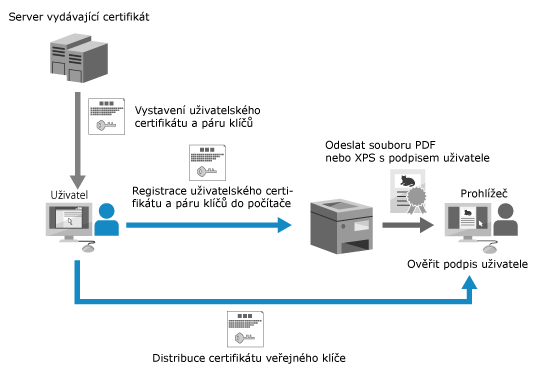
Uživatelský certifikát má datum vypršení platnosti. Pokud byl podpis uživatele přidán před datem vypršení platnosti a prohlížeč se pokusí ověřit podpis po vypršení platnosti certifikátu, podpis uživatele již nebude platný. Doporučuje se nechat si vystavit nový uživatelský certifikát s ohledem na to, kdy se bude podpis ověřovat.
POZNÁMKA
Zobrazení digitálního podpisu (viditelné podpisy) (pouze soubory PDF)
Nastavením viditelného podpisu při přidávání digitálního podpisu můžete zobrazit informace o podpisu na první stránce, takže je snadno vidět, že byl do souboru PDF přidán digitální podpis. Přidání digitálního podpisu k naskenovaným datům
Při přidávání více podpisů
Přidávají se podpis zařízení a podpis uživatele, v tomto pořadí.
Pro ověření je platný pouze podpis přidaný jako poslední. Všechny ostatní podpisy jsou chápány jako upravené při přidání dalšího podpisu.
Generování a registrace podpisového klíče a certifikátu zařízení
Můžete vygenerovat a zaregistrovat v přístroji klíč a certifikát (certifikát zařízení), které se mají použít pro podpis zařízení. Po registraci certifikátu zařízení můžete do naskenovaného dokumentu přidat název přístroje jako podpis.
*Pro podpis zařízení lze zaregistrovat pouze jeden klíč a certifikát.
V této části je popsáno, jak vygenerovat a zaregistrovat certifikát pomocí Remote UI (Vzdálené UR) v počítači.
Pokud chcete vygenerovat a zaregistrovat certifikát, vyberte na ovládacím panelu [ Nastavení/Uložení] na obrazovce [Hlavní obrazovka] nebo na jiné obrazovce a pak vyberte [Nastavení správy]. [Nastavení certifikátu]
Jsou vyžadována oprávnění správce.
Pokud chcete vygenerovat a zaregistrovat certifikát, vyberte na ovládacím panelu [
Nastavení/Uložení] na obrazovce [Hlavní obrazovka] nebo na jiné obrazovce a pak vyberte [Nastavení správy]. [Nastavení certifikátu]Jsou vyžadována oprávnění správce.
1
Přihlaste se do Remote UI (Vzdálené UR) jako správce. Spuštění Remote UI (Vzdálené UR)
2
Na stránce portálu Remote UI (Vzdálené UR) klikněte na možnost [Settings/Registration]. Portálová stránka Remote UI (Vzdálené UR)
3
Klikněte na [Device Management]  [Key and Certificate Settings].
[Key and Certificate Settings].Zobrazí se obrazovka [Key and Certificate Settings].
4
Klikněte na [Generate Key] [Device Signature].
[Device Signature].Zobrazí se obrazovka [Device Signature].
5
Klikněte na [Generate/Update] [OK].
[OK].Vygenerovaný klíč a certifikát jsou zaregistrovány pod názvem „Device Signature Key“ do seznamu klíčů a certifikátů na obrazovce [Key and Certificate Settings].
6
Odhlaste se od Remote UI (Vzdálené UR).
POZNÁMKA
Když se ikona klíče podpisu zařízení zobrazí jako [ ]
]
]Klíč je poškozený nebo neplatný. Pro aktualizaci klíče a certifikátu opakujte výše uvedený postup.
Potvrzení a ověření vygenerovaného certifikátu
Klikněte na název klíče (nebo na ikonu certifikátu) v seznamu klíčů a certifikátů na obrazovce [Key and Certificate Settings], abyste zobrazili podrobnosti certifikátu.
*Můžete použít [Certificate Thumbprint] na obrazovce podrobností certifikátu k potvrzení informací o odesílateli, které může prohlížeč souboru použít k potvrzení spolehlivosti certifikátu tím, že jej porovná s číslem souhrnu zprávy SHA-1.
Kliknutím na [Verify Certificate] na obrazovce podrobností certifikátu můžete ověřit platnost certifikátu.
Při odesílání vždy přidat podpis zařízení
Nastavení můžete nakonfigurovat tak, aby se vždy přidal podpis zařízení, když jsou naskenovaná data odeslána jako soubor PDF nebo XPS, bez ohledu na nastavení použitá při skenování. Kromě toho nastavením omezení umožňujících odesílání pouze souborů PDF nebo XPS můžete zajistit, že soubory bez podpisu zařízení nelze odesílat. [Vždy přidat podpis zařízení k odesílání]
Registrace podpisového klíče a certifikátu uživatele
Do přístroje můžete zaregistrovat klíč a certifikát (uživatelský certifikát), které se mají použít pro podpis uživatele, a odeslat certifikát veřejného klíče prohlížeči. Po registraci klíče a certifikátu můžete přidat na naskenovaný dokument přihlašovací uživatelské jméno jako podpis.
Certifikát zaregistrujte pomocí Remote UI (Vzdálené UR) z počítače. K registraci certifikátu nelze použít ovládací panel.
Nutná příprava
Zkontrolujte podmínky klíče a certifikátu, které lze s přístrojem použít. Specifikace funkce zabezpečení a správy
Připravte soubor klíče a certifikátu pro podpis uživatele.
Pokud chcete přidat digitální podpis, který lze použít pouze pro důkaz v omezeném rozsahu (například v rámci společnosti), můžete vygenerovat klíč a certifikát pro podpis uživatele instalací modulu Internet Information Services (IIS) Windows Server v počítači.
* Tento digitální podpis nelze použít jako důkaz pro prohlížeč mimo rozsah.
Zkontrolujte heslo soukromého klíče nastaveného v souboru klíče a certifikátu.
1
Přihlaste se k Remote UI (Vzdálené UR). Spuštění Remote UI (Vzdálené UR)
2
Na stránce portálu Remote UI (Vzdálené UR) klikněte na možnost [Settings/Registration]. Portálová stránka Remote UI (Vzdálené UR)
3
Klikněte na [Device Management] [User Key and Certificate Settings].
[User Key and Certificate Settings].Zobrazí se obrazovka [User Key and Certificate Settings].
4
Klikněte na [Install].
Zobrazí se obrazovka [Install User Key and Certificate].
5
Klikněte na položku [Vybrat soubor] a zadejte soubor, který se má nainstalovat.
6
Zadejte heslo soukromého klíče a klikněte na [Start Installation].
Nainstalovaný klíč a certifikát se zaregistruje do seznamu klíčů a certifikátů na obrazovce [User Key and Certificate Settings].
7
Odhlaste se od Remote UI (Vzdálené UR).
8
Certifikát veřejného klíče pošlete prohlížeči.
Certifikát veřejného klíče, který lze použít k ověření uživatelského podpisu přidaného k naskenovaným datům, lze předem odeslat prohlížeči.
POZNÁMKA
Zobrazení a ověření podrobných informací o uloženém certifikátu
Podrobnosti o certifikátu můžete zkontrolovat kliknutím na přihlašovací jméno (nebo ikonu certifikátu) v seznamu klíčů a certifikátů na obrazovce [User Key and Certificate Settings].
*Když je uživatel přihlášen jako správce, zobrazí se všechny klíče a certifikáty pro uživatelské podpisy registrované v přístroji. Pokud uživatel není přihlášen jako správce, zobrazí se pouze klíče a certifikáty pro přihlášeného uživatele.
Na obrazovce podrobností certifikátu klikněte na tlačítko [Verify Certificate], abyste ověřili, zda je certifikát platný.