Registrace informací o ověřovacím serveru
Pokud jako externí ověřovací server používáte Active Directory, server LDAP, Microsoft Entra ID nebo Google Workspace, zaregistrujte údaje o serveru, který chcete používat.
Zaregistrujte informace o serveru pomocí Remote UI (Vzdálené UR) z počítače. K registraci těchto informací nelze použít ovládací panel.
Jsou vyžadována oprávnění správce. Chcete-li zaregistrované informace použít, je nutné přístroj restartovat.
Jsou vyžadována oprávnění správce. Chcete-li zaregistrované informace použít, je nutné přístroj restartovat.
Nutná příprava
Je nutné nakonfigurovat nastavení potřebná pro použití služby Active Directory, serveru LDAP, služby Microsoft Entra ID nebo Google Workspace, například nastavení DNS a nastavení data a času.
Připravte si přihlašovací údaje pro přístup k Active Directory, serveru LDAP, službě Microsoft Entra ID nebo Google Workspace, které chcete používat.
Při konfiguraci informací o Google Workspace musí být [Browser Engine] v části [Webový přístup] nastaveno na [WebKit2]. [Webový přístup]
1
Přihlaste se do Remote UI (Vzdálené UR) jako správce. Spuštění Remote UI (Vzdálené UR)
2
Na stránce portálu Remote UI (Vzdálené UR) klikněte na možnost [Settings/Registration]. Portálová stránka Remote UI (Vzdálené UR)
3
Klikněte na [User Management]  [Authentication Management] [Server Settings] [Edit].
[Authentication Management] [Server Settings] [Edit].Zobrazí se obrazovka [Edit Server Settings].
4
V části [Authentication Server] nakonfigurujte údaje týkající se služby Active Directory, serveru LDAP, služby Microsoft Entra ID nebo služby Google Workspace.
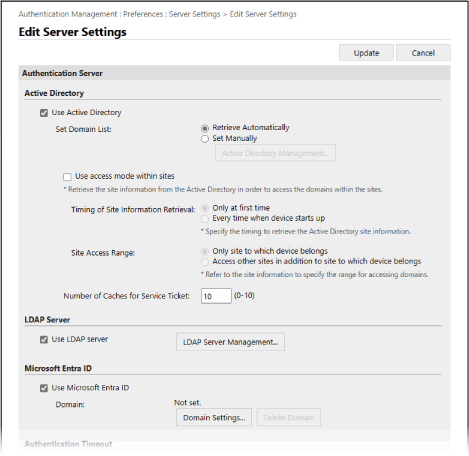
Při automatickém získávání informací o službě Active Directory
1
Zaškrtněte políčko [Use Active Directory].
2
V položce [Set Domain List] vyberte možnost [Retrieve Automatically].
3
Zadejte metodu přístupu ke službě Active Directory a počet mezipamětí.
[Use access mode within sites]
Pokud používáte více serverů Active Directory, zaškrtněte toto políčko, chcete-li přiřadit prioritu přístupu službě Active Directory v rámci lokality, ke které přístroj patří.
Podle potřeby změňte nastavení pro [Timing of Site Information Retrieval] a [Site Access Range].
Podle potřeby změňte nastavení pro [Timing of Site Information Retrieval] a [Site Access Range].
*I když je nastaveno [Only site to which device belongs] v [Site Access Range], může mít přístroj přístup ke stránkám, které k němu nepatří, a to při realizaci přístupu k řadiči domény během startu. V tomto případě má obvykle přednost přístup k řadičům domény v rámci stejné lokality.
Pokud však nelze přistupovat k řadičům domény ve stejné lokalitě, ale lze přistupovat k řadičům domény mimo lokalitu, je upřednostněn přístup k řadičům domény mimo lokalitu.
[Number of Caches for Service Ticket]
Zadejte počet lístků služby, které může přístroj mít.
Lístek služby je funkce služby Active Directory, která slouží jako záznam o předchozím přihlášení, což zkracuje čas potřebný pro příští přihlášení stejného uživatele.
Lístek služby je funkce služby Active Directory, která slouží jako záznam o předchozím přihlášení, což zkracuje čas potřebný pro příští přihlášení stejného uživatele.
Ruční zadání informací o službě Active Directory
1
Zaškrtněte políčko [Use Active Directory].
2
V položce [Set Domain List] vyberte možnost [Set Manually].
3
Klikněte na [Active Directory Management] [OK].
[OK].Zobrazí se obrazovka [Active Directory Management].
4
Klikněte na [Add Domain].
Zobrazí se obrazovka [Add Domain].
5
Zadejte informace o službě Active Directory.
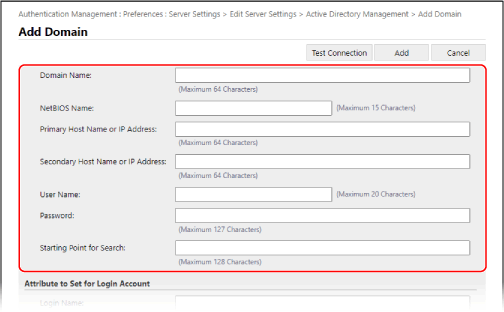
[Domain Name]
Zadejte název domény služby Active Directory, která je místo určení pro přihlášení.
Příklad zadání:
company.domain.com
company.domain.com
[NetBIOS Name]
Zadejte název domény NetBIOS.
[Primary Host Name or IP Address] / [Secondary Host Name or IP Address]
Zadejte název hostitele nebo IP adresu serveru Active Directory.
*Při použití sekundárního serveru zadejte název v [Secondary Host Name or IP Address].
[User Name] a [Password]
Zadejte uživatelské jméno a heslo pro přístup k serveru Active Directory a vyhledávání informací o uživateli.
[Position to Start Search]
Zadejte místo (úroveň), odkud se má provádět hledání informací o uživateli při provádění ověřování přístupových práv na server Active Directory. Pokud nezadáte počáteční pozici vyhledávání, budou prohledány všechny informace o uživateli registrované na serveru.
6
Zadejte atributy.
[Attribute to Set for Login Account]
Zadejte atributy pro přihlašovací jméno, zobrazované jméno a e-mailovou adresu každého uživatelského účtu na serveru.
7
Kliknutím na možnost [Connection Test] otestujte připojení.
8
Klikněte na [Add].
Přidají se informace o serveru a znovu se zobrazí obrazovka [Active Directory Management].
9
Klikněte na [Back].
Znovu se zobrazí obrazovka [Edit Server Settings].
10
Zadejte počet mezipamětí v [Number of Caches for Service Ticket].
Zadejte počet lístků služby, které může přístroj mít.
Lístek služby je funkce služby Active Directory, která slouží jako záznam o předchozím přihlášení, což zkracuje čas potřebný pro příští přihlášení stejného uživatele.
Lístek služby je funkce služby Active Directory, která slouží jako záznam o předchozím přihlášení, což zkracuje čas potřebný pro příští přihlášení stejného uživatele.
Zadání informací o serveru LDAP
1
Zaškrtněte políčko [Use LDAP server].
2
Klikněte na [LDAP Server Management] [OK].
[OK].Zobrazí se obrazovka [LDAP Server Management].
3
Klikněte na [Add Server].
Zobrazí se obrazovka [Add LDAP Server].
4
Zadejte informace o serveru s protokolem LDAP.
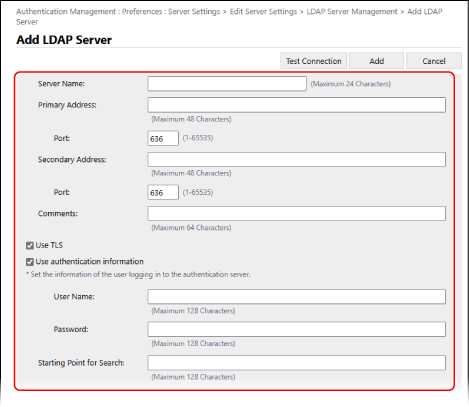
[Server Name]
Zadejte název používaný k identifikaci serveru LDAP.
*Nepoužívejte název „localhost“. V názvu serveru nepoužívejte mezery.
[Primary Address] a [Secondary Address]
Zadejte IP adresu nebo název hostitele serveru LDAP.
Příklad zadání: Název hostitele
ldap.example.com
ldap.example.com
*Nepoužívejte loopbackovou adresu (127.0.0.1).
*Při použití sekundárního serveru zadejte IP adresu nebo název do [Secondary Address].
[Port]
Zadejte číslo portu používaného ke komunikaci se serverem LDAP.
*Pokud pole ponecháte prázdné, použije se následující nastavení podle nastavení [Use TLS]:
Když je zaškrtnuto políčko, „636“
Když je zaškrtávací políčko zrušeno, „389“
[Comments]
Podle potřeby uveďte popis a poznámky.
[Use TLS]
Toto políčko zaškrtněte, když pro komunikaci se serverem LDAP používáte šifrování TLS.
[Use authentication information]
Při použití ověřovacích informací pro ověření serveru LDAP zaškrtněte políčko a zadejte uživatelské jméno a heslo pro ověření.
Zrušením zaškrtnutí políčka povolíte anonymní přístup k serveru LDAP bez použití ověřovacích informací.
*Pouze pokud je server LDAP nastaven tak, aby umožňoval anonymní přístup.
[Starting Point for Search]
Zde zadejte místo (úroveň), odkud se má provádět hledání uživatelských informací při provádění ověřování přístupových práv na server LDAP.
5
Zadejte atributy.
[Attribute to Verify at Authentication]
Zadejte atributy, ke kterým je uživatelské jméno registrováno v souboru [User Name (Keyboard Authentication)].
[Attribute to Set for Login Account]
Zadejte atributy pro přihlašovací jméno, zobrazované jméno a e-mailovou adresu každého uživatelského účtu na serveru.
6
Zadejte název domény místa určení přihlášení do pole [Domain Name Setting Method].
Chcete-li zadat atribut, ke kterému je název domény registrován, vyberte možnost [Specify the attribute name for domain name acquisition] a atribut zadejte.
7
Kliknutím na možnost [Connection Test] otestujte připojení.
8
Klikněte na [Add].
Přidají se informace o serveru a znovu se zobrazí obrazovka [LDAP Server Management].
9
Klikněte na [Back].
Znovu se zobrazí obrazovka [Edit Server Settings].
Zadání informací Microsoft Entra ID
1
Zaškrtněte políčko [Use Microsoft Entra ID].
2
Klikněte na [Domain Settings].
Zobrazí se obrazovka [Microsoft Entra ID Domain Settings].
3
Zadejte údaje Microsoft Entra ID.
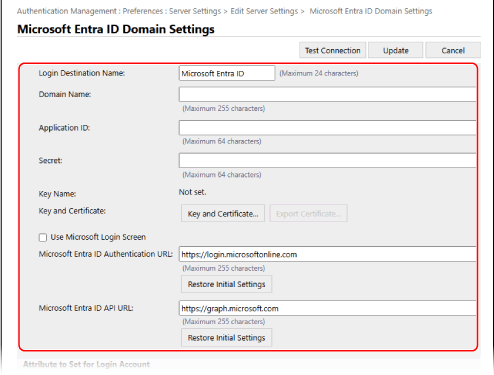
[Login Destination Name]
Zadejte název, který se zobrazí v cíli přihlášení.
[Domain Name]
Zadejte název domény Microsoft Entra ID, která je místem určení přihlášení.
[Application ID]
Zadejte ID aplikace (klienta).
[Secret]
Zadejte tajný klíč vygenerovaný službou Microsoft Entra ID. Při použití možnosti [Key and Certificate] toto není nutné zadávat.
[Key and Certificate]
Klikněte na [Key and Certificate] a nastavte certifikát, který chcete zaregistrovat do Microsoft Entra ID při používání klíče a certifikátu. Vyberte certifikát, jehož algoritmus klíče je RSA 2048 bitů nebo více a algoritmus podpisu je SHA256, SHA384 nebo SHA512.
Kliknutím na [Export Certificate] můžete certifikát exportovat a zaregistrovat do služby Microsoft Entra ID.
Kliknutím na [Export Certificate] můžete certifikát exportovat a zaregistrovat do služby Microsoft Entra ID.
[Use Microsoft Login Screen]
Po zaškrtnutí tohoto políčka se bude zobrazovat přihlašovací obrazovka Microsoftu pro přihlášení pomocí vícefaktorového ověřování, když je povolené vícefaktorové ověřování pomocí Microsoft Entra ID.
* Položka [Browser Engine] v části [Přístup na Web] musí být nastavena na [WebKit2]. [Webový přístup]
* Když je možnost [Auto Reset Time] nastavena na [10] sekund, před zobrazení přihlašovací obrazovky se může provést automatické resetování. V takovém případě změňte dobu automatického resetování. [Čas autom. resetování]
[Microsoft Entra ID Authentication URL] a [Microsoft Entra ID API URL]
Zadejte adresy URL. V závislosti na cloudovém prostředí může být nutné změnit nastavení. Při použití možnosti [Secret] toto není nutné zadávat.
4
Zadejte atributy.
[Attribute to Set for Login Account]
[Login Name]
Z rozbalovací nabídky vyberte atribut pro přihlašovací jméno každého uživatelského účtu na serveru.
* Chcete-li nastavit atribut, který se nezobrazuje v rozbalovací nabídce, můžete jej zadat přímo.
[WindowsLogonName]:
displayName je získán ze služby Microsoft Entra ID. displayName se následujícím způsobem změní, aby se vytvořilo přihlašovací jméno:
displayName je získán ze služby Microsoft Entra ID. displayName se následujícím způsobem změní, aby se vytvořilo přihlašovací jméno:
Z displayName jsou odstraněny mezery a následující znaky: * + , . / : ; < > = ? \ [ ] |.
„@“ a všechny následující znaky budou odstraněny.
Řetězce delší než 20 znaků jsou zkráceny na 20 znaků nebo méně.
Příklad: Když se zobrazí jméno uzivatel.001@priklad.com
uzivatel001
uzivatel001
[displayName]:
displayName získaný ze služby Microsoft Entra ID se stane přihlašovacím jménem.
displayName získaný ze služby Microsoft Entra ID se stane přihlašovacím jménem.
[userPrincipalName]:
userPrincipalName získaný ze služby Microsoft Entra ID se stane přihlašovacím jménem.
userPrincipalName získaný ze služby Microsoft Entra ID se stane přihlašovacím jménem.
[userPrincipalName-Prefix]:
Část před „@“ v userPrincipalName získaná ze služby Microsoft Entra ID se stane přihlašovacím jménem.
Příklad: Když je userPrincipalName „user.002@mail.test“
user.002
Část před „@“ v userPrincipalName získaná ze služby Microsoft Entra ID se stane přihlašovacím jménem.
Příklad: Když je userPrincipalName „user.002@mail.test“
user.002
[Display Name] a [E-Mail Address]
Zadejte atributy pro zobrazované jméno a e-mailovou adresu každého uživatelského účtu na serveru.
5
Zadejte název domény cíle přihlášení v [Domain Name] pod [Domain Name to Set for Login Account].
6
Nakonfigurujte nastavení v [Autocomplete for Entering User Name When Using Keyboard Authentication] pod [Domain Name to Autocomplete].
Zadejte název domény, pro kterou se má provést automatické dokončení. Za normálních okolností nastavte stejný název jako v [Domain Name].
7
Kliknutím na možnost [Connection Test] otestujte připojení.
8
Klikněte na [Update].
Znovu se zobrazí obrazovka [Edit Server Settings].
Zadání údajů o službě Google Workspace
1
Zaškrtněte políčko [Použití Google Workspace].
2
Klikněte na [Domain Settings].
Zobrazí se obrazovka [Nastavení domény Google Workspace].
3
Zadejte údaje o službě Google Workspace.
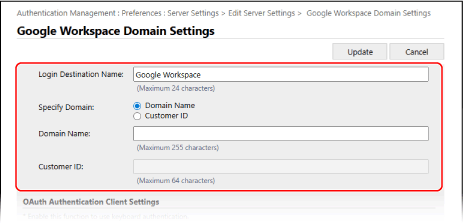
[Login Destination Name]
Zadejte název, který se zobrazí v cíli přihlášení.
[Zadejte doménu]
Zvolte, zda chcete použít [Domain Name] nebo [ID zákazníka] jako doménu.
[Domain Name]
Zadejte název domény služby Google Workspace, která je místem určení pro přihlášení.
[ID zákazníka]
Zadejte ID zákazníka služby Google Workspace, která slouží jako cíl pro přihlášení.
4
Zadejte údaje o klientovi pro ověřování OAuth.
[Client ID]
Zadejte ID klienta.
[Client Secret]
Zadejte tajný klíč klienta vygenerovaný službou Google Workspace.
5
Nastavte údaje o služebním účtu a poté klikněte na tlačítko [Test Connection] abyste připojení ověřili.
[E-mailová adresa účtu služby]
Zadejte e-mailovou adresu služebního účtu, který byl vytvořen v Google Workspace.
[E-mailová adresa administrátora Google Workspace]
Zadejte e-mailovou adresu správce služby Google Workspace.
[Key and Certificate]
Klikněte na [Key and Certificate], abyste nastavili certifikát, který se má zaregistrovat v Google Workspace při použití klíče a certifikátu. Vyberte certifikát, u kterého je algoritmus klíče RSA s délkou 2048 bitů nebo více a algoritmus podpisu SHA256, SHA384 nebo SHA512.
Stisknutím [Export Certificate] můžete exportovat certifikát pro registraci ve službě Google Workspace.
6
Zadejte atributy.
[Attribute to Set for Login Account]
Z rozbalovací nabídky vyberte atribut pro [Přihlašovací jméno], [Zobrazit jméno] a [E-mailová adresa] každého uživatelského účtu na serveru.
7
Zadejte název domény cíle přihlášení v [Domain Name] pod [Domain Name to Set for Login Account].
8
Nakonfigurujte nastavení v [Domain Name to Autocomplete] pod [Autocomplete for Entering User Name When Using Keyboard Authentication].
Zadejte název domény, pro kterou se má provést automatické dokončení. Za normálních okolností nastavte stejný název jako v nabídce [Domain Name].
9
Klikněte na [Update].
Znovu se zobrazí obrazovka [Edit Server Settings].
V části [Authentication Timeout] zadejte čas od zahájení ověřování do časového limitu.
6
V části [Default Domain] určete prioritní doménu, ke které se chcete připojit.
Určete, zda chcete zachovat ověřovací údaje uživatelů v části [Cache for User Information].
Chcete-li zachovat ověřovací údaje uživatelů, kteří se přihlásili pomocí ovládacího panelu, zaškrtněte políčko [Save authentication information for login users]. Pokud se přístroj nemůže připojit k ověřovacímu serveru během doby nastavené v kroku 5, můžete se přihlásit pomocí ověřovacích údajů uložených v mezipaměti.
Chcete-li zachovat ověřovací údaje uživatelů, kteří se přihlásili s ověřením pomocí klávesnice, zaškrtněte také políčko [Save user information when using keyboard authentication].
Je-li zaškrtnuto toto políčko, můžete se přihlásit pomocí zadržených ověřovacích údajů, i když se přístroj nemůže připojit k serveru.
Je-li zaškrtnuto toto políčko, můžete se přihlásit pomocí zadržených ověřovacích údajů, i když se přístroj nemůže připojit k serveru.
8
Zadejte uživatelské údaje a oprávnění v části [Role Association].
[User Attribute to Browse]
Zadejte atribut na referenčním serveru, pomocí kterého se určují uživatelská oprávnění (role).
Pro server Active Directory/LDAP
Obvykle lze zadat přednastavenou hodnotu „memberOf“ (člen skupiny), která označuje skupinu, do níž uživatel patří.
Pro Microsoft Entra ID
Lze nastavit „Any user attribute of Microsoft Entra ID“, „memberOf“ a „transitiveMemberOf“.
Pokud je nastaveno „memberOf“, načtou se pouze skupiny, jejichž je uživatel přímým členem.
Pokud je nastaveno „transitiveMemberOf“, načtou se nejen skupiny, jejichž je uživatel přímým členem, ale také skupiny, jejichž členy jsou tyto skupiny.
Pro Google Workspace
Lze nastavit jak „Any Google Workspace user attribute“, tak „memberOf“.
„Any Google Workspace user attribute“ lze použít pouze tehdy, když je vlastní atribut nastaven ve formátu „customSchemas.category name.field name“. Vlastní atributy, které nastavíte, musí být vytvořeny v Google Workspace.
[Retrieve role name to apply from [User Attribute to Browse]]
Toto políčko zaškrtněte, chcete-li pro název role použít řetězec znaků uložený pro atribut uvedený v [User Attribute to Browse]. Před zaškrtnutím políčka zkontrolujte názvy rolí, které lze v přístroji vybrat, a uložte je na serveru.
[Conditions]
Můžete zadat podmínky vymezující uživatelská oprávnění. Podmínky se aplikují v pořadí, v němž jsou uvedeny.
V části [Search Criteria] vyberte kritéria vyhledávání pro [Character String].
Do pole [Character String] zadejte řetězec znaků uložený pro atribut uvedený v [User Attribute to Browse]. Pokud chcete nastavit oprávnění podle toho, do které skupiny uživatel patří, zadejte název skupiny.
V části [Role] vyberte oprávnění, která se vztahují na uživatele splňující kritéria.
*Při použití serveru Active Directory jsou uživatelé, kteří patří do skupiny „Canon Peripheral Admins“, předem nastaveni na [Administrator].
9
Klikněte na [Update].
10
Restartujte stroj. Restartování přístroje
Informace jsou registrovány.
POZNÁMKA
Zákaz ukládání ověřovacích údajů do mezipaměti
Můžete zakázat, aby se ukládala do mezipaměti hesla, která uživatelé zadávají při přihlášení k externímu ověřovacímu serveru. [Zakázat caching hesla pro ověření]
Když je ukládání do mezipaměti zakázáno, nastavení [Save authentication information for login users] v kroku 7 se automaticky deaktivuje. Chcete-li povolit nastavení v kroku 7, zaškrtněte políčko [Save authentication information for login users] a aktualizujte informace o ověřovacím serveru.
Pokud se změní číslo portu pro Kerberos ve službě Active Directory
Zaregistrujte následující údaje na DNS serveru jako SRV záznam:
Služba: „_kerberos“
Protokol: „_udp“
Číslo portu: Číslo portu používané službou Kerberos v doméně Active Directory (zóna)
Hostující subjekt nabízející tuto službu: Jméno hostitele regulátoru domény, který poskytuje službu Kerberos v doméně Active Directory (zóna)
Registrace aplikace ve službě Microsoft Entra ID
Zaregistrujte aplikaci ve službě Microsoft Entra ID následujícím způsobem.
Proces registrace se může s aktualizacemi služby změnit. Další informace naleznete na webových stránkách společnosti Microsoft.
Proces registrace se může s aktualizacemi služby změnit. Další informace naleznete na webových stránkách společnosti Microsoft.
1
Přihlaste se do služby Microsoft Entra ID.
2
V navigační nabídce klikněte na položku [Microsoft Entra ID].
3
Zaregistrujte aplikaci.
1
V navigační nabídce klikněte na položku [Registrace aplikací] [Nová registrace].
[Nová registrace].2
Zadejte název aplikace.
Můžete zadat libovolný název.
Příklad vstupu:
Canon <název tiskárny> Přihlášení
Příklad vstupu:
Canon <název tiskárny> Přihlášení
3
Vyberte typ účtu a klikněte na tlačítko [Zaregistrovat].
Vygeneruje se ID aplikace (klienta).
Vygenerované ID si poznamenejte.
Vygenerované ID si poznamenejte.
4
Vytvořte tajný klíč nebo zaregistrujte certifikát.
Při vytváření tajného klíče
1
V navigační nabídce klikněte na položku [Certifikáty a tajné kódy].
2
Klikněte na [Nový tajný kód klienta].
3
V dialogovém okně [Přidat tajný kód klienta] zadejte popis a datum vypršení platnosti a klikněte na [Přidat].
Vytvoří se tajné ID a hodnota.
Vytvořenou tajnou hodnotu si poznamenejte. Nepotřebujete tajné ID.
* Tajná hodnota se zobrazí pouze jednou. Pokud si hodnotu nemůžete poznamenat, vytvořte nový tajný klíč klienta.
Vytvořenou tajnou hodnotu si poznamenejte. Nepotřebujete tajné ID.
* Tajná hodnota se zobrazí pouze jednou. Pokud si hodnotu nemůžete poznamenat, vytvořte nový tajný klíč klienta.
Při registraci certifikátu
Certifikát přístroje je potřeba předem exportovat. Certifikát můžete exportovat při konfiguraci informací Microsoft Entra ID. Registrace informací o ověřovacím serveru
1
V navigační nabídce klikněte na položku [Certifikáty a tajné kódy].
2
Klikněte na [Nahrát certifikát].
3
Vyberte soubor a klikněte na [Přidat].
Po nahrání certifikátu si poznamenejte hodnotu [Popis].
5
V navigační nabídce klikněte na položku [Oprávnění rozhraní API].
6
Klikněte na [Přidat oprávnění].
7
Pod [Požádat o oprávnění rozhraní API] vyberte [Microsoft Graph].
8
V nabídce typu oprávnění vyberte položku [Delegovaná oprávnění] a udělte oprávnění.
Udělte následující oprávnění:
User.Read.All
Group.Read.All
GroupMember.Read.All
9
V nabídce typu oprávnění vyberte položku [Oprávnění aplikace] a udělte oprávnění.
Udělte následující oprávnění:
User.Read.All
Group.Read.All
GroupMember.Read.All
*Použijte oprávnění, pokud se nemůžete přihlásit k přístroji kvůli chybě vícefaktorového ověřování. V závislosti na použité funkci a prostředí to není nutné.
10
Klikněte na položku [Potvrzení souhlasu správce] a poté na položku [Ano].
K vybraným oprávněním je udělen souhlas správce.
Zadejte server služby Google Workspace.
Pro integraci účtu Google Workspace je nutné provést následující nastavení v Google Workspace a Google Cloud.
Způsob nastavení se může změnit v důsledku aktualizací služeb nebo z jiných důvodů. Další informace naleznete na webových stránkách společnosti Google.
Způsob nastavení se může změnit v důsledku aktualizací služeb nebo z jiných důvodů. Další informace naleznete na webových stránkách společnosti Google.
Nastavení API pro Google Cloud
V nastavení pro povolení [API a služby] vyhledejte rozhraní Admin SDK API a aktivujte jej.
Nastavení souhlasu OAuth
Pro ověření pomocí klávesnice u účtu Google Workspace
Nastavení ID klienta OAuth
Nastavte položku [Typ aplikace] na hodnotu [Web application].
Nastavte [Authorized redirect URIs] na http://localhost:8000/WebViewGoogle.