Příprava synchronizace a kontrola stavu (serverový přístroj)
Po zahájení synchronizace na serverovém přístroji klikněte na [Synchronize Custom Settings (Server)] na portálové stránce Remote UI (Vzdálené UR) a připravte synchronizaci a zkontrolujte stav synchronizace s klientským přístrojem.
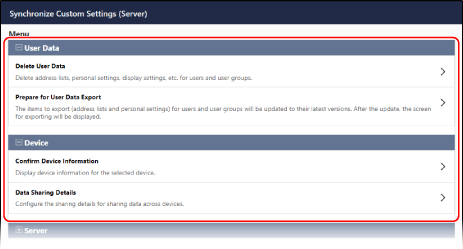
Odstranění personalizovaných dat na serverovém přístroji
Vyberte údaje uživatele nebo skupiny uživatelů a odstraňte je.
Pokud data, která se mají synchronizovat, existují na serverovém i na klientském přístroji, data na klientském přístroji se odstraní a přepíší se daty na serverovém přístroji.
Chcete-li použít data na klientském přístroji, před zahájením synchronizace odstraňte příslušná data ze serverového přístroje.
Pokud data, která se mají synchronizovat, existují na serverovém i na klientském přístroji, data na klientském přístroji se odstraní a přepíší se daty na serverovém přístroji.
Chcete-li použít data na klientském přístroji, před zahájením synchronizace odstraňte příslušná data ze serverového přístroje.
Odstraňte personalisovaná data pomocí Remote UI (Vzdálené UR) z počítače. Personalizovaná data nelze odstranit pomocí ovládacího panelu.
Jsou vyžadována oprávnění správce.
Jsou vyžadována oprávnění správce.
1
Přihlaste se do Remote UI (Vzdálené UR) jako správce. Spuštění Remote UI (Vzdálené UR)
2
Na stránce portálu Remote UI (Vzdálené UR) klikněte na možnost [Synchronize Custom Settings (Server)]. Portálová stránka Remote UI (Vzdálené UR)
Zobrazí se obrazovka [Synchronize Custom Settings (Server)].
3
V nabídce [User Data] klikněte na položku [Delete User Data].
Zobrazí se obrazovka [Delete User Data].
4
Zadejte jméno uživatele nebo ID skupiny k odstranění a klikněte na [Search].
Pokud kliknete na možnost [Search] a podmínka vyhledávání zůstane prázdná, zobrazí se všichni uložení uživatelé a skupiny uživatelů.
5
Zaškrtněte políčko uživatele a skupiny uživatelů, které chcete odstranit.
6
Klikněte na [Delete]  [Yes].
[Yes].Uživatel a uživatelská skupina budou odstraněny.
7
Odhlaste se od Remote UI (Vzdálené UR).
Konfigurace dat, která se mají synchronizovat
U některých položek personalizovaných dat můžete nakonfigurovat, zda chcete synchronizovat nastavení na všech klientských přístrojích nebo používat údaje specifické pro zařízení.
*Chcete-li změnit nastavení během synchronizace, zastavte synchronizaci na všech klientských přístrojích, změňte nastavení a poté znovu zahajte synchronizaci na klientských přístrojích. Spuštění a zastavení synchronizace (klientský přístroj)
Toto nastavení nakonfigurujte pomocí Remote UI (Vzdálené UR) z počítače. K nakonfigurování nastavení nelze použít ovládací panel.
Jsou vyžadována oprávnění správce.
Jsou vyžadována oprávnění správce.
1
Přihlaste se do Remote UI (Vzdálené UR) jako správce. Spuštění Remote UI (Vzdálené UR)
2
Na stránce portálu Remote UI (Vzdálené UR) klikněte na možnost [Synchronize Custom Settings (Server)]. Portálová stránka Remote UI (Vzdálené UR)
Zobrazí se obrazovka [Synchronize Custom Settings (Server)].
3
V nabídce [Device] klikněte na položku [Data Sharing Details].
Zobrazí se obrazovka [Data Sharing Details].
4
Zadejte, zda synchronizovat data.
Chcete-li synchronizovat data, vyberte možnost [Shared across All Devices]. Chcete-li použít informace pro konkrétní zařízení bez synchronizace, vyberte možnost [Device-Specific (Not Shared)].
Pokud během synchronizace změníte nastavení z [Device-Specific (Not Shared)] na [Shared across All Devices], všechna nastavení sdílených tlačítek a data specifická pro jednotlivé klientské přístroje se před synchronizací inicializují.
Pokud změníte nastavení z možnosti [Shared across All Devices] na možnost [Device-Specific (Not Shared)], všechna data v položce [Default Settings] a [Previous Settings] se inicializují pro uživatele uložené na serverovém přístroji.
Všechny položky bez nastavení v položce [Data Sharing Details] budou synchronizovány. Nastavení, která lze přizpůsobit
5
Klikněte na [OK] [Yes].
[Yes].Nastavení se použijí.
6
Odhlaste se od Remote UI (Vzdálené UR).
Kontrola údajů klientského přístroje
Můžete zkontrolovat název, sériové číslo a další informace o synchronizovaném klientském přístroji. Můžete také zastavit synchronizaci klientského přístroje ze serverového přístroje.
Tyto operace proveďte pomocí Remote UI (Vzdálené UR) na počítači. Tyto operace nelze provést pomocí ovládacího panelu.
Jsou vyžadována oprávnění správce.
Jsou vyžadována oprávnění správce.
1
Přihlaste se do Remote UI (Vzdálené UR) jako správce. Spuštění Remote UI (Vzdálené UR)
2
Na stránce portálu Remote UI (Vzdálené UR) klikněte na možnost [Synchronize Custom Settings (Server)]. Portálová stránka Remote UI (Vzdálené UR)
Zobrazí se obrazovka [Synchronize Custom Settings (Server)].
3
V nabídce [Device] klikněte na položku [Confirm Device Information].
Zobrazí se obrazovka [Confirm Device Information].
4
Zkontrolujte údaje klientského přístroje.
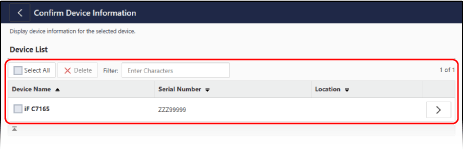
Začněte zadávat název klientského přístroje do pole [Filter] a vyfiltrujte klientské přístroje, které se objeví v seznamu na základě částečných shod.
Chcete-li zobrazit podrobné informace, klikněte na [ ] na klientském přístroji.
] na klientském přístroji.Chcete-li zastavit synchronizaci klientského přístroje, zaškrtněte políčko klientského přístroje a klikněte na [Delete] [Yes].
[Yes].5
Odhlaste se od Remote UI (Vzdálené UR).
Příprava na aktualizaci personalizovaných dat na klientském přístroji
Klientské přístroje ukládají pouze informace uživatelů přihlášených během synchronizace. Pokud zastavíte synchronizaci, klientský přístroj již nebude přijímat informace ze serverového přístroje a neuložení uživatelé se nebudou moct přihlásit.
Pokud jsou uživatelské údaje na serverovém přístroji vyžadovány na klientském přístroji, kde byla synchronizace zastavena, exportujte personalizovaná data ze serverového přístroje a importujte je do klientského přístroje. Chcete-li se připravit na tuto operaci, exportujte personalizovaná data spravovaná na serverovém přístroji.
Pokud jsou uživatelské údaje na serverovém přístroji vyžadovány na klientském přístroji, kde byla synchronizace zastavena, exportujte personalizovaná data ze serverového přístroje a importujte je do klientského přístroje. Chcete-li se připravit na tuto operaci, exportujte personalizovaná data spravovaná na serverovém přístroji.
*Na serverovém přístroji s povolenou funkcí klienta můžete tuto funkci použít pouze tehdy, když je položka [Destination Server Address] nastavena na „localhost:8443“.
Při použití této funkce lze personalizovaná data exportovat pouze po dobu 15 minut, i když probíhá synchronizace.
* Při použití této funkce zabraňte přihlašování uživatelů, dokud nebude exportování dokončeno.
Při použití této funkce lze personalizovaná data exportovat pouze po dobu 15 minut, i když probíhá synchronizace.
* Při použití této funkce zabraňte přihlašování uživatelů, dokud nebude exportování dokončeno.
Exportujte data pomocí Remote UI (Vzdálené UR) z počítače. Data nelze exportovat pomocí ovládacího panelu.
Jsou vyžadována oprávnění správce.
Jsou vyžadována oprávnění správce.
1
Přihlaste se do Remote UI (Vzdálené UR) jako správce. Spuštění Remote UI (Vzdálené UR)
2
Na stránce portálu Remote UI (Vzdálené UR) klikněte na možnost [Synchronize Custom Settings (Server)]. Portálová stránka Remote UI (Vzdálené UR)
Zobrazí se obrazovka [Synchronize Custom Settings (Server)].
3
V nabídce [User Data] klikněte na položku [Prepare for User Data Export].
Zobrazí se obrazovka [Prepare for User Data Export].
4
Zadejte jméno uživatele nebo ID skupiny k exportu a klikněte na [Search].
Pokud kliknete na možnost [Search] a podmínka vyhledávání zůstane prázdná, zobrazí se všichni uložení uživatelé a skupiny uživatelů.
5
Zaškrtněte políčko uživatele a skupiny uživatelů, které chcete exportovat.
Můžete vybrat až 500 uživatelů a 50 skupin uživatelů.
Uživatelé přihlášení z ovládacího panelu jsou také zahrnuti.
Uživatelé přihlášení z ovládacího panelu jsou také zahrnuti.
6
Klikněte na [Update and Export] [Yes].
[Yes].7
Klikněte na [To [Export Address Lists] Page] nebo [To [Export] Page].
Chcete-li exportovat seznamy osobních adres nebo seznamy adres skupin uživatelů jako jednotlivé soubory, klikněte na [To [Export Address Lists] Page].
Chcete-li hromadně exportovat všechna personalizovaná data do jednoho souboru, klikněte na [To [Export] Page].
Zobrazí se obrazovka exportování.
8
Exportujte data do 15 minut.
Chcete-li seznamy adres exportovat jednotlivě, při exportování vyberte možnost [Personal Address List (All)] nebo [User Group Address List (All)] v části [Address List]. Export dat jednotlivě
Chcete-li hromadně exportovat personalizovaná data, při provádění operace exportu vyberte [Personal Setting Information] nebo [User Group Address List] v sekci [Select Item to Export]. Export dat v dávce
9
Odhlaste se od Remote UI (Vzdálené UR).
POZNÁMKA
Aktualizace personalizovaných dat na klientském přístroji, který byl synchronizován
Importujte exportovaný soubor do klientského přístroje, který byl synchronizován.