[Nastavení displeje]

Nakonfigurujte nastavení pro zobrazení obrazovek ovládacího panelu.
* Hodnoty v červeném textu udávají výchozí nastavení pro každou položku.
[ Nastavení/Uložení] [Možnosti] [Nastavení displeje]
Nakonfigurujte obrazovky, které se mají zobrazovat v následujících případech:
Poté se po zapnutí napájení zobrazí úvodní obrazovka
Poté se aktivuje funkce automatického resetování (Auto Reset), pokud po určitou dobu neprovedete žádnou operaci
*Tuto položku může konfigurovat každý přihlášený uživatel (osobní nastavení), pouze když je [Nastavení zobrazení obrazovky pro přihlášení] nastaveno na [Zobrazit při spuštění operace zařízení]. [Nastavení zobrazení obrazovky pro přihlášení]
Výběr obrazovky*1
[Hlavní obrazovka], [Kopie], [Fax]*2, [Skenovat a Odeslat], [Skenovat a Uložit], [Přístup k uloženým souborům], [Schránka Fax/I-Fax], [Skener], [Přístup na Web], [Nastavení m.urč./přesm.], [Tisk], [Podržet]*3, [Snadné skenování a odeslání]/[Snadné skenování], [Skenování WSD], [Scan for Mobile], [Mobilní portál], [iW Function Flow]*4, [Detektor zámku skenování]*4, [uniFLOW Online Setup]
[Otevřít obrazovku Monitor stavu]
[Zap], [Vyp]
*1Pořadí hodnot nastavení (obrazovky k výběru) se může lišit od skutečného zobrazení.
*2Zobrazí se pouze tehdy, když přístroj má funkci faxu.
*3Zobrazí se pouze na přístrojích s funkcí pozdržet (Hold).
*4Zobrazí se pouze na přístrojích s nainstalovaným doplňkem. Kontrola doplňků připojených k přístroji
POZNÁMKA
V závislosti na nastavení dalších položek se může zobrazit přihlašovací obrazovka nebo obrazovka [Hlavní obrazovka], a to bez ohledu na nastavení [Výchozí obrazovka po spuštění/obnově].
[ Nastavení/Uložení] [Možnosti] [Nastavení displeje]
Vyberte obrazovku, která se zobrazí po stisknutí [ Monitor stavu].
[Výchozí obrazovka]
[Stav/Výpis úloh], [Stav operace]
[Typ výchozího stavu]
[Kopie/Tisk], [Odeslat], [Příjem], [Uložit], [Spotř. materiál/Jiné]
[Stav/Výpis]
[Stav úlohy], [Výpis úloh]
[Detaily]
Když je v položce [Typ výchozího stavu] vybrána možnost [Kopie/Tisk]:
Když je v položce [Stav/Výpis] vybrána možnost [Stav úlohy]:
[Tisk], [Kopie]
Když je v položce [Stav/Výpis] vybrána možnost [Výpis úloh]:
[Kopie], [Tiskárna], [Místní tisk], [Kaskádní kop.; PŘ.]*2, [Tisk přijaté úlohy], [Tisk hlášení], [Kaskádní kopírování]*2
Když je v položce [Typ výchozího stavu] vybrána možnost [Odeslat]:
Když je v položce [Stav/Výpis] vybrána možnost [Stav úlohy]:
[Odeslat], [Fax]*1
Když je v položce [Stav/Výpis] vybrána možnost [Výpis úloh]:
[Odeslat], [Fax]*1
Když je v položce [Typ výchozího stavu] vybrána možnost [Příjem]:
Když je v položce [Stav/Výpis] vybrána možnost [Stav úlohy]:
[Fax]*1, [Přesměrovat]
Když je v položce [Stav/Výpis] vybrána možnost [Výpis úloh]:
[Příjem], [Fax]*1
*1Zobrazí se pouze tehdy, když přístroj má funkci faxu.
*2Zobrazí se pouze v případě, že přístroj má funkci kaskádového kopírování.
[ Nastavení/Uložení] [Možnosti] [Nastavení displeje]

Vyberte obrazovku, která se zobrazí po stisknutí [Kopírovat] na obrazovce [Hlavní obrazovka]. Přepínání obrazovky kopírování (obrazovka normálního kopírování a obrazovka spěšného kopírování)
[Normální kopírování], [Spěšné kopírování]
[ Nastavení/Uložení] [Možnosti] [Nastavení displeje]
Nastavte, zda chcete na obrazovce [Hlavní obrazovka] zobrazit položku [Fax].
Pokud také nastavíte [Umožnit Fax ve funkci Skenovat a Odeslat] na [Zap], můžete při použití [Skenovat a Odeslat] zadat faxová místa určení.
* Tato položka se zobrazí pouze v případě, že přístroj má funkci faxu.
* Výchozí nastavení se liší podle regionu.
[Zap], [Vyp]
[Umožnit Fax ve funkci Skenovat a Odeslat]
[Zap], [Vyp]
[ Nastavení/Uložení] [Možnosti] [Nastavení displeje]
Nastavte, zda se mají na obrazovce [Skenovat a Uložit] zobrazovat následující uložiště v [Přístup k uloženým souborům] a [Hlavní obrazovka].
[Schránka]
[Zap], [Vyp]
[Rozšířená schránka/Síť]
[Zap]*1, [Vyp]*2
[Paměťové médium]
[Zap], [Vyp]
*1Výchozí hodnota pro Asii/Oceánii a Ameriku
*2Výchozí hodnota pro Evropu
[ Nastavení/Uložení] [Možnosti] [Nastavení displeje]
Přepínání jazyka zobrazení a rozvržení klávesnice používané na ovládacím panelu. Výpisy se také tisknou ve zvoleném jazyce.
*V závislosti na jazyku nemusí být možné změnit rozvržení klávesnice.
* Toto nastavení lze nakonfigurovat podle každého přihlášeného uživatele.
[Jazyk]
[Rozvržení kláves.]
POZNÁMKA
Pokud se zprávy nezobrazují ve zvoleném jazyce, přístroj vypněte a znovu zapněte.
Pokud pro ověřování uživatelů používáte ověřování serveru i místního zařízení a nastavíte jiný jazyk, než je jazyk nastavený pro službu Active Directory, nezobrazí se v místě určení e-mailu celé jméno odesílatele.
[ Nastavení/Uložení] [Možnosti] [Nastavení displeje]
Nastavte, zda se má na obrazovce ovládacího panelu zobrazit tlačítko pro přepínání jazyka zobrazení a rozvržení klávesnice.
* Výchozí nastavení se liší podle regionu.
[Zap], [Vyp]
[ Nastavení/Uložení] [Možnosti] [Nastavení displeje]
Nastavte, zda se má aktivovat funkce Shift Lock při stisknutí [Shift] na klávesnici při zadávání alfanumerických znaků.
Když vyberete [Zap], aktivuje se funkce Shift Lock, dokud znovu nestisknete [Shift], což vám umožní nepřetržitě zadávat velká písmena.
Když vyberete [Vyp], tlačítko [Shift] se po zadání znaku vrátí do nestisknutého stavu.
[Zap]*1, [Vyp]*2
*1Výchozí hodnota pro Evropu, Asii/Oceánii a Latinskou Ameriku
*2Výchozí hodnota pro Severní Ameriku
[ Nastavení/Uložení] [Možnosti] [Nastavení displeje]
Zaregistrujte řetězce znaků, které můžete vyvolat při zadávání míst určení pro e-maily a internetové faxy.
[Uložit/Editovat]
[Smazat]
[ Nastavení/Uložení] [Možnosti] [Nastavení displeje]
Nastavte, zda se má na obrazovce ovládacího panelu zobrazit zpráva, když začne docházet zásoba papíru vloženého do zdroje papíru.
[Zap], [Vyp]
[ Nastavení/Uložení] [Možnosti] [Nastavení displeje]
Nastavte, zda se na obrazovce ovládacího panelu zobrazí počet výstupních kopií pro zpracovávanou úlohu a odhadovaný čas do dokončení.
Když vyberete [Zap], zobrazí se tato informace ve spodní části obrazovky.
Odhadovaný čas dokončení se nezobrazí, pokud je čas kratší než 1 minuta.
Přesnost odhadovaného času se může lišit podle stavu přístroje.
[Zap], [Vyp]
[ Nastavení/Uložení] [Možnosti] [Nastavení displeje]
Nastavte, zda se na displeji ovládacího panelu zobrazí zpráva s upozorněním, když je původní skenovaná oblast znečištěná a je třeba ji vyčistit.
[Zap], [Vyp]
[ Nastavení/Uložení] [Možnosti] [Nastavení displeje]
Nastavte, která obrazovka výběru typu papíru se má zobrazit.
[Jednoduchý], [Podrobný]
[ Nastavení/Uložení] [Možnosti] [Nastavení displeje]
Nastavte kategorii a pořadí seznamu, který se zobrazí při výběru typu papíru.
Pro Řada C7100
[Kategorie]
[Vše], [Standardní typ], [Vlastní typ], [Favorites]
[Třídit]
[Uloženo (Vzest.)], [Uloženo (Sest.)], [Jméno (Vzest.)], [Jméno (Sest.)], [Hmotn. (Vzest.)], [Hmotn. (Sest.)]
Pro Řada C5100
[Kategorie]
[Vše], [Standardní typ], [Vlastní typ]
[Třídit]
[Uloženo (Vzest.)], [Uloženo (Sest.)], [Jméno (Vzest.)], [Jméno (Sest.)], [Hmotn. (Vzest.)], [Hmotn. (Sest.)]
[ Nastavení/Uložení] [Možnosti] [Nastavení displeje]
Nastavte, která měrná jednotka se použije při zadávání délky a šířky.
* Výchozí nastavení se liší podle regionu.
[mm], [Palce]
[ Nastavení/Uložení] [Možnosti] [Nastavení displeje]
Nastavte, zda se má na obrazovce zobrazovat jméno přihlášeného uživatele.
Když toto nastavíte na [Na obrazovce nahoře], můžete si vybrat, zda se má zobrazovat uživatelské jméno nebo zobrazované jméno.
Když toto nastavíte na [Na obrazovce dole], zobrazí se uživatelské jméno.
[Na obrazovce nahoře], [Na obrazovce dole], [Vyp]
Výběr jména, které se má zobrazit
[Uživatelské jméno], [Zobrazit jméno]
POZNÁMKA
Pokud je jako přihlašovací služba nastaveno ověřování pomocí ID oddělení [Správa ID oddělení] je nastaveno na [Zap], zobrazí se ID oddělení, když je vybráno [Na obrazovce dole]. Nezobrazuje se v horní části obrazovky.
[ Nastavení/Uložení] [Možnosti] [Nastavení displeje]
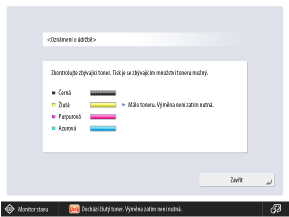
Nastavte, zda se na ovládacím panelu zobrazí obrazovka, která vás upozorní na barvu zbývajícího toneru, jehož zásoba je nízká, a vyzve vás k přípravě nové tonerové kazety.
Příklad oznamovací obrazovky:
Můžete stisknout [Zavřít] na oznamovací obrazovce a pokračovat v obvyklém provozu.
Dokud oznamovací obrazovku nesmažete, zobrazí se při každém ukončení režimu spánku nebo zapnutí hlavního napájení. Chcete-li smazat oznamovací obrazovku, proveďte operaci [Smazat chybu Zbývající toner]. [Smazat chybu Zbývající toner]
*Zpráva v dolní části obrazovky se zobrazí bez ohledu na toto nastavení.
[Zap], [Vyp]
[ Nastavení/Uložení] [Možnosti] [Nastavení displeje]
Smažte obrazovku s upozorněním na zbývající toner, která se zobrazí, když je [Zobrazit chybové hlášení Zbývající toner] nastaveno na [Zap].
*Po smazání obrazovky se znovu zobrazí, když začne docházet toner jiné barvy.
[ Nastavení/Uložení] [Možnosti] [Nastavení displeje]
Nastavte, zda se má na obrazovce [Informace o počitadlu/zařízení] zobrazovat IPv4 adresa přístroje.
*Toto nastavení je k dispozici pouze tehdy, když je [Použít IPv4] nastaveno na [Zap]. [Použít IPv4]
[Zap], [Vyp]
[ Nastavení/Uložení] [Možnosti] [Nastavení displeje]
Nastavte, zda chcete povolit funkci skenování pro mobilní zařízení.
Když vyberete [Zap], můžete k přístroji připojit chytrý telefon, tablet nebo jiné mobilní zařízení a používat funkci skenování.
[Zap], [Vyp]
[ Nastavení/Uložení] [Možnosti] [Nastavení displeje]
Nastavte, zda chcete na obrazovce [Hlavní obrazovka] zobrazit položku [Mobilní portál].
[Zap], [Vyp]
[ Nastavení/Uložení] [Možnosti] [Nastavení displeje]
Můžete nastavit, aby se na obrazovce [Mobilní portál] zobrazoval QR kód.
Použití QR kódu vám ušetří námahu při zadávání IPv4 adresy přístroje.
[Zap], [Vyp]
E99J-0RK



