Tisk na obálky z víceúčelové přihrádky
Pro tisk na obálky použijte níže uvedený postup. Na obálky lze tisknout pouze na jejich přední stranu (nelepenou stranu).
Krok 1: Vkládání obálek do víceúčelové přihrádky
Umístěte obálky do víceúčelové přihrádky a dávejte pozor na orientaci a bok obálky. Orientace vkládání obálek (víceúčelová přihrádka)
Krok 2: Nastavení velikosti a typu papíru
Nastavte velikost a typ papíru podle vložených obálek. Nastavení velikosti a typu papíru pro víceúčelovou přihrádku
Krok 3: Tisk z počítače
Pomocí ovladače tiskárny v počítači správně nastavte velikost papíru zdroje papíru a dokumentu a velikost papíru pro tisk a poté proveďte tisk.
Při používání systému Windows
1
V počítači otevřete dokument, který chcete tisknout.
2
V nabídce aplikace použité k otevření dokumentu vyberte příkaz pro tisk.
3
Vyberete ovladač tiskárny pro daný přístroj a klikněte na tlačítko [Další nastavení] nebo [Vlastnosti].
Zobrazí se obrazovka [Předvolby tisku] ovladače tiskárny.
4
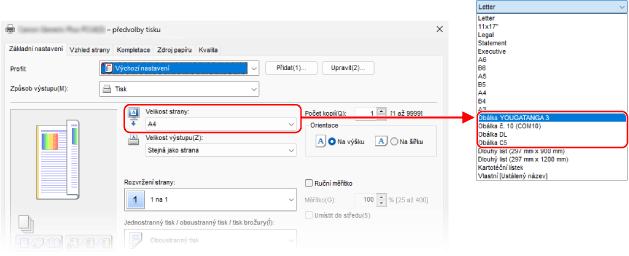
V položce [Velikost strany] na kartě [Základní nastavení] vyberte velikost obálky.
Zobrazí se obrazovka [Informace].
5
Klikněte na [Ano].
Zobrazí se obrazovka [Vytisknout obálku].
6
Zkontrolujte nastavení papíru a orientaci tiskových dat a klikněte na [Další].
7
Klikněte na [Dokončit].
8
V [Zdroj papíru] a [Typ papíru] na kartě [Zdroj papíru] vyberte víceúčelovou přihrádku a obálku.
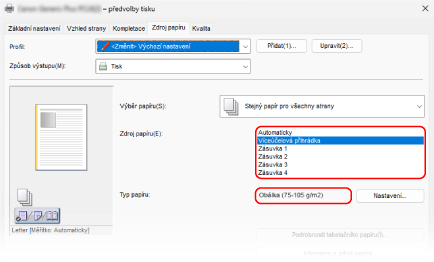
V položce [Zdroj papíru] vyberte možnost [Víceúčelová přihrádka].
V položce [Typ papíru] vyberte možnost [Obálka].
9
Klikněte na tlačítko [OK] a klikněte na [Tisknout] nebo [OK].
Spustí se tisk.
Při používání systému macOS
1
V počítači otevřete dokument, který chcete tisknout.
2
V nabídce v aplikaci vyberte příkaz k tisku.
Objeví se dialogové okno tisku.
3
V nabídce [Printer] vyberte ovladač tiskárny zařízení.
4
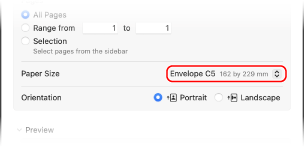
V [Paper Size] vyberte velikost vložených obálek.
5
Klikněte na [Printer Options]  [Paper Source].
[Paper Source].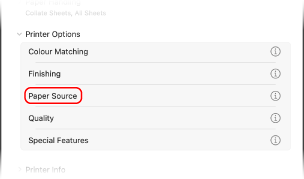
6
V položce [Paper Source] vyberte možnost [Multi-purpose Tray].
7
V [Paper Type] klikněte na [Settings], vyberte obálku a klikněte na [OK].
8
Klikněte na položku [OK] a poté na položku [Print].
Spustí se tisk.